
Mögliche Einsatzszenarien
- Persönlicher Assistent mit Benachrichtigungsfunktion: Der Benutzer bittet den Agenten per Chat, ihn per Telegram an etwas zu erinnern oder ein Ergebnis zu senden.
- Alarmierung und Monitoring: Der Agent bewertet Statusdaten und sendet bei Auffälligkeiten selbstständig eine Telegram-Meldung.
- Wiederverwendbare Tool-Bibliothek: Der MCP-Server kann um weitere Tools erweitert werden (Kalender, Datenbankabfragen, E-Mail, HTTP-Aufrufe, eigene REST-Dienste). Alle MCP-fähigen Clients können sie nutzen, auch außerhalb von n8n, etwa Claude Desktop oder IDE-Assistenten.
- Trennung von Logik und Fähigkeiten: Ein Workflow pro Fähigkeit hält die Agenten schlank und erleichtert Wartung und Tests.
- Modellunabhängigkeit: Dank OpenRouter lässt sich das Sprachmodell wechseln, ohne die Tool-Anbindung zu ändern.
Folgende Workflows in n8n anlegen:
1. MCP-Client
2. MCP-Server
1 Gesamtzusammenhang
Die beiden Workflows bilden eine MCP-basierte Client-Server-Architektur (Model Context Protocol) innerhalb von n8n:
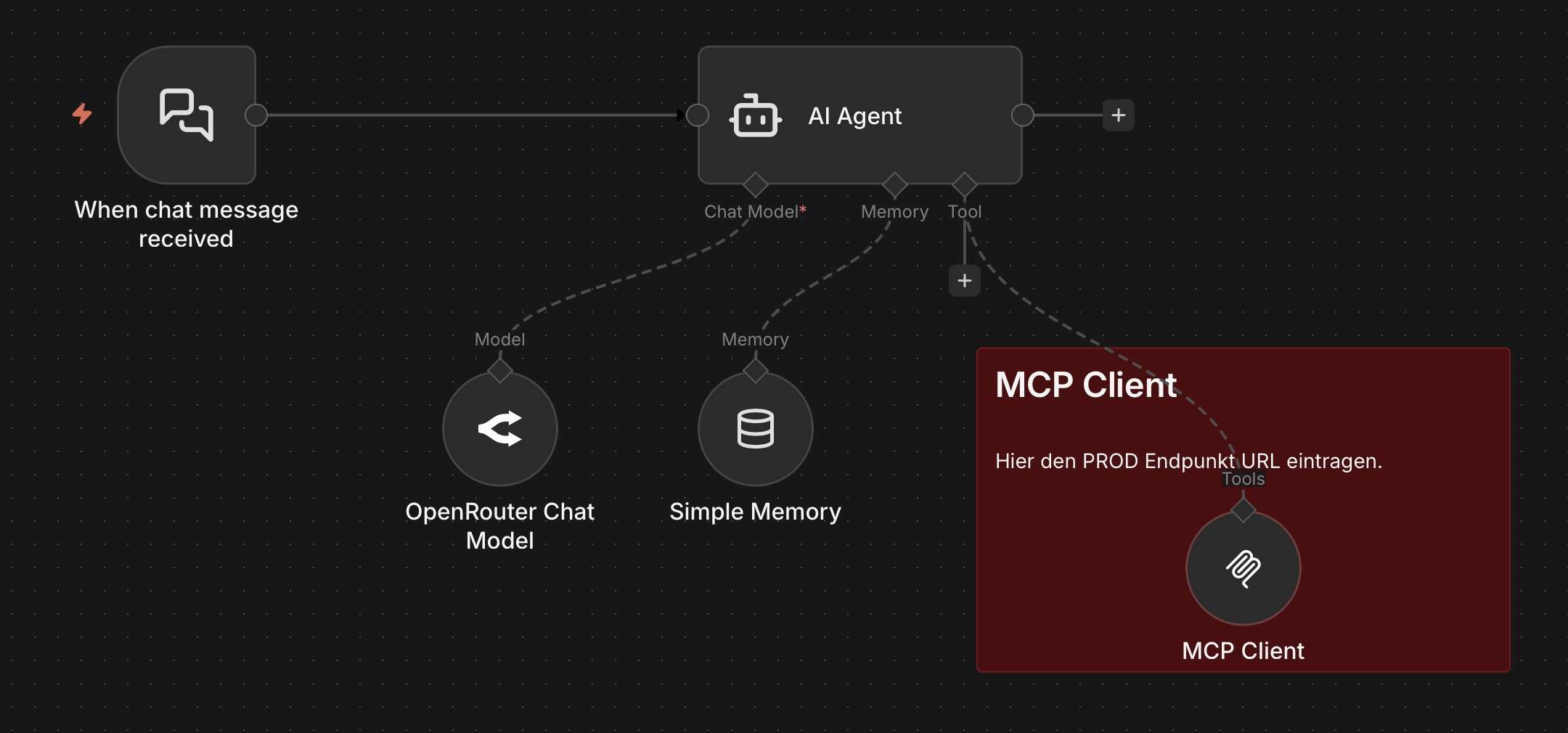
- Workflow 1 ist der MCP-Client: ein KI-Agent, der Benutzereingaben per Chat entgegennimmt und bei Bedarf externe Werkzeuge (Tools) aufruft.
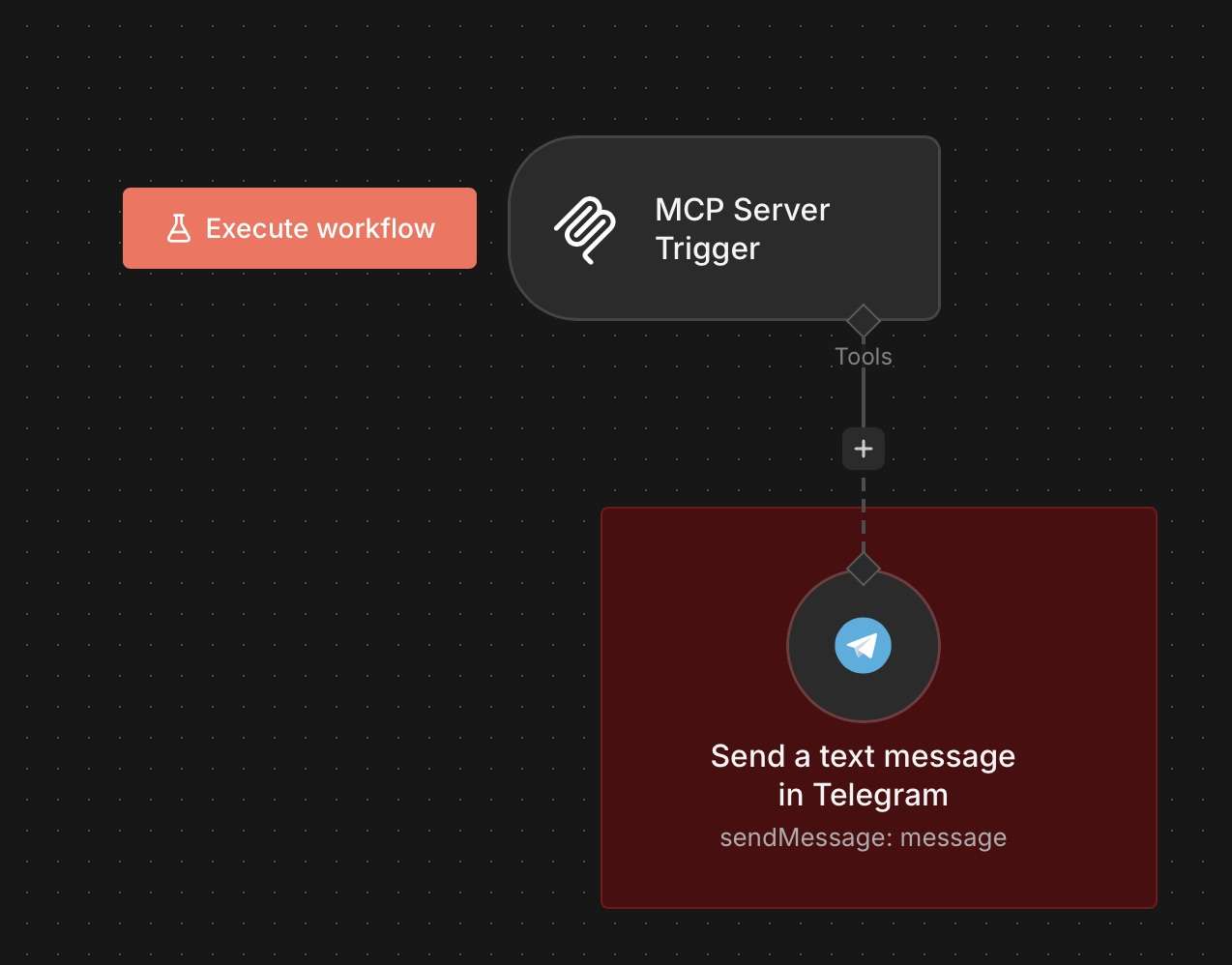
- Workflow 2 ist der MCP-Server: Er stellt ein Werkzeug (Telegram-Nachrichtenversand) über einen MCP-Endpunkt bereit.
Der Agent aus Workflow 1 kann somit über das MCP-Protokoll Funktionen nutzen, die in Workflow 2 definiert sind, ohne diese selbst zu implementieren.
2 Workflow 1: KI-Agent mit MCP-Client
2.1 Aufbau
| Knoten | Typ | Funktion |
|---|---|---|
| When chat message received | Chat-Trigger | Startet den Workflow bei jeder eingehenden Chat-Nachricht. Der Knoten stellt die n8n-Chat-Oberfläche bereit. |
| AI Agent | Agent-Knoten | Zentrale Steuereinheit. Sie interpretiert die Eingabe, plant das Vorgehen und entscheidet, ob und welche Tools aufgerufen werden. |
| OpenRouter Chat Model | Chat-Model (Sub-Knoten) | Das Sprachmodell. OpenRouter dient als Gateway zu vielen Modellen (z. B. von Anthropic, OpenAI, Mistral), die sich ohne Umbau austauschen lassen. Dies ist ein Pflichtanschluss (Chat Model*). |
| Simple Memory | Memory (Sub-Knoten) | Kurzzeitgedächtnis für den Gesprächsverlauf, sodass Folgefragen im Kontext beantwortet werden können. |
| MCP Client | MCP-Client-Tool (Sub-Knoten) | Verbindet den Agenten mit dem MCP-Server aus Workflow 2 und macht dessen Tools für den Agenten nutzbar. |
Der Ausgang des AI Agent ist noch nicht weiterverbunden (+-Symbol). Die Antwort wird daher im Chat angezeigt, könnte aber zusätzlich weiterverarbeitet werden.
2.2 Ablauf
- Der Benutzer sendet eine Nachricht im Chat.
- Der Trigger übergibt sie an den AI Agent.
- Der Agent lädt den bisherigen Verlauf aus der Simple Memory.
- Das Sprachmodell analysiert die Anfrage und entscheidet, ob ein Tool benötigt wird.
- Falls ja, ruft der MCP Client das Tool am entfernten MCP-Server auf (Workflow 2).
- Das Ergebnis fließt zurück an das Modell, das die finale Antwort formuliert.
3 Workflow 2: MCP-Server mit Telegram-Tool
3.1 Aufbau
| Knoten | Typ | Funktion |
|---|---|---|
| MCP Server Trigger | Trigger | Stellt einen MCP-Endpunkt bereit und veröffentlicht die angebundenen Tools für MCP-Clients. |
| Send a text message in Telegram | Telegram-Tool (Operation sendMessage) |
Versendet eine Textnachricht über einen Telegram-Bot. Der Nachrichtentext (message) kann vom aufrufenden Agenten dynamisch befüllt werden. |
| Execute workflow | Manueller Testbutton | Dient zum Testen des Workflows im Editor. |
3.2 Ablauf
- Ein MCP-Client (hier der Agent aus Workflow 1) ruft den Endpunkt auf und erhält die Liste der verfügbaren Tools.
- Der Client ruft das Tool „Send a text message in Telegram" mit einem Nachrichtentext auf.
- Der Telegram-Knoten sendet die Nachricht an den konfigurierten Chat.
- Das Ergebnis wird an den Client zurückgemeldet.
Java Client für Test folgt…