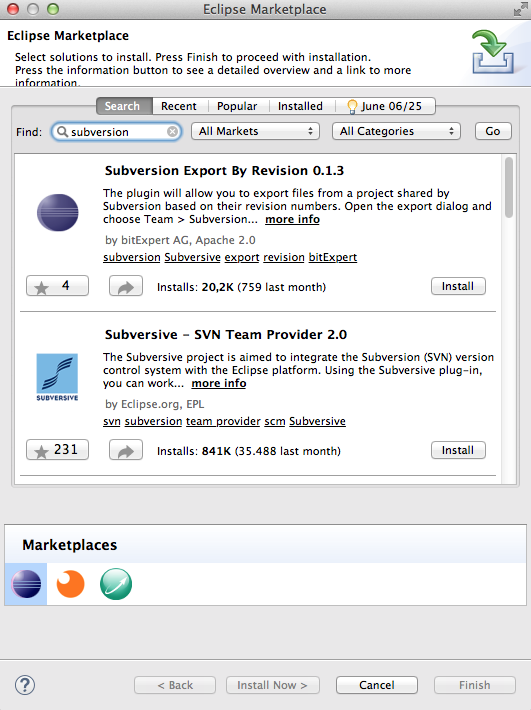
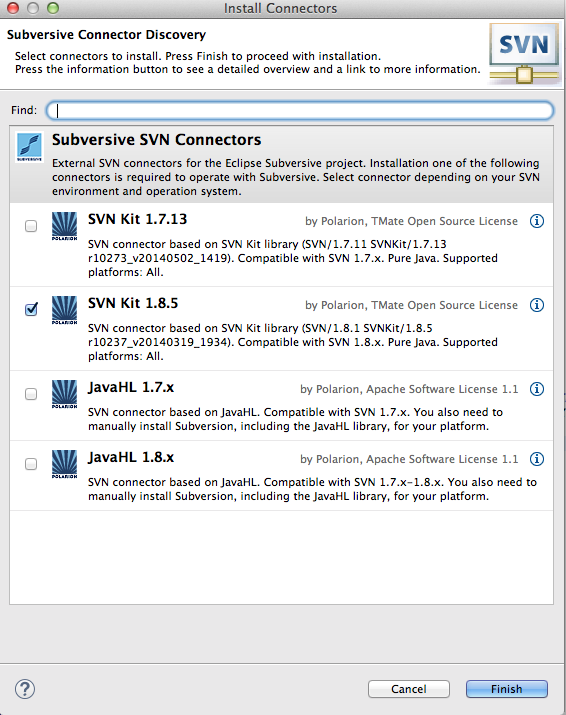
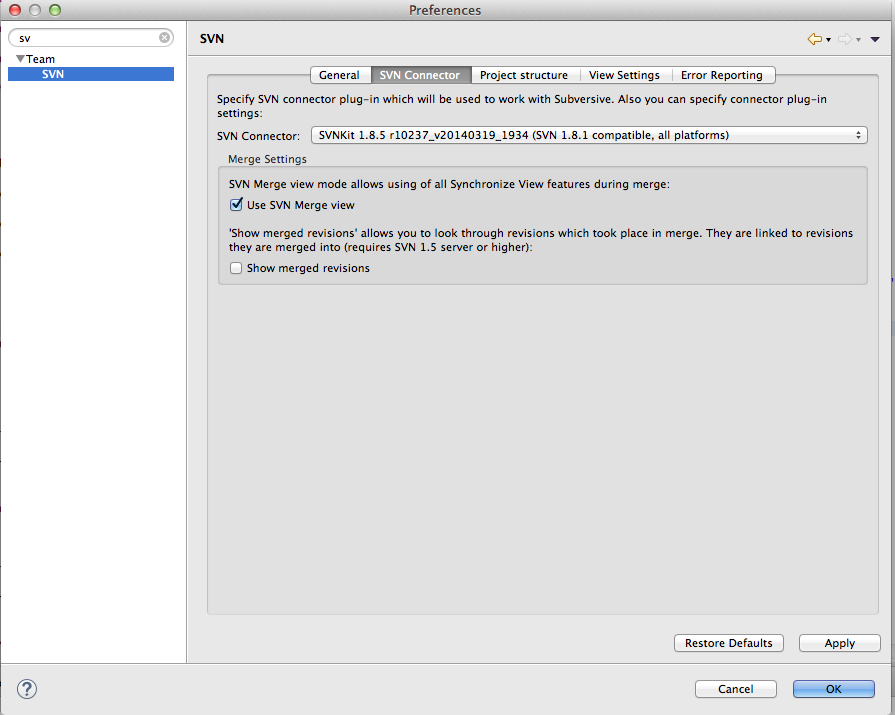
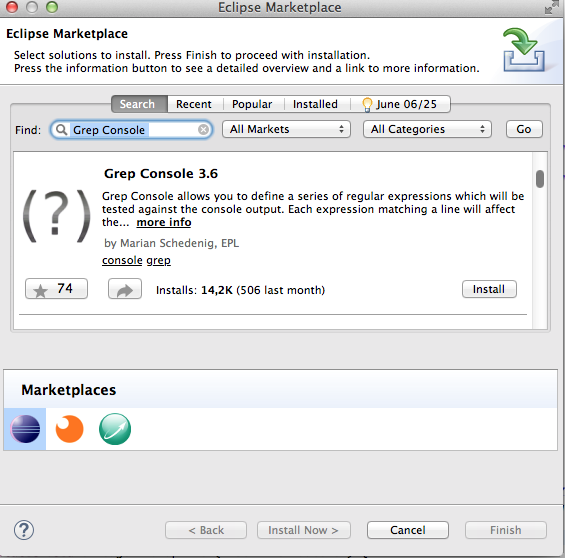
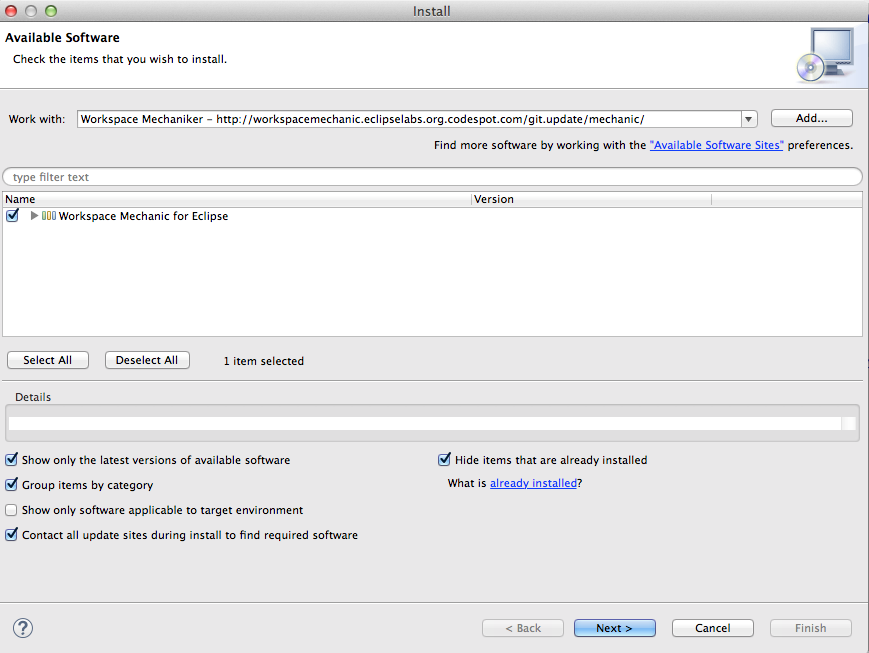
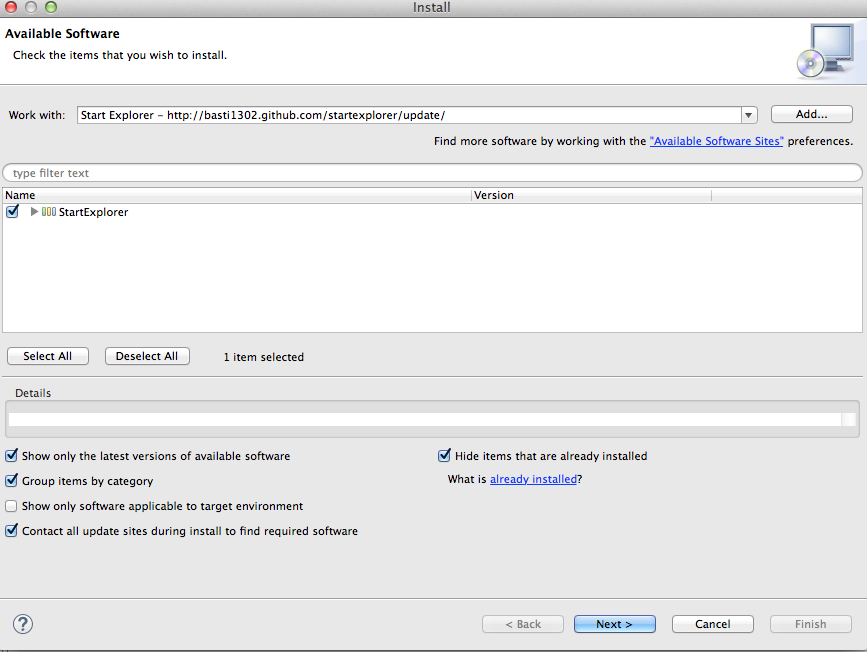
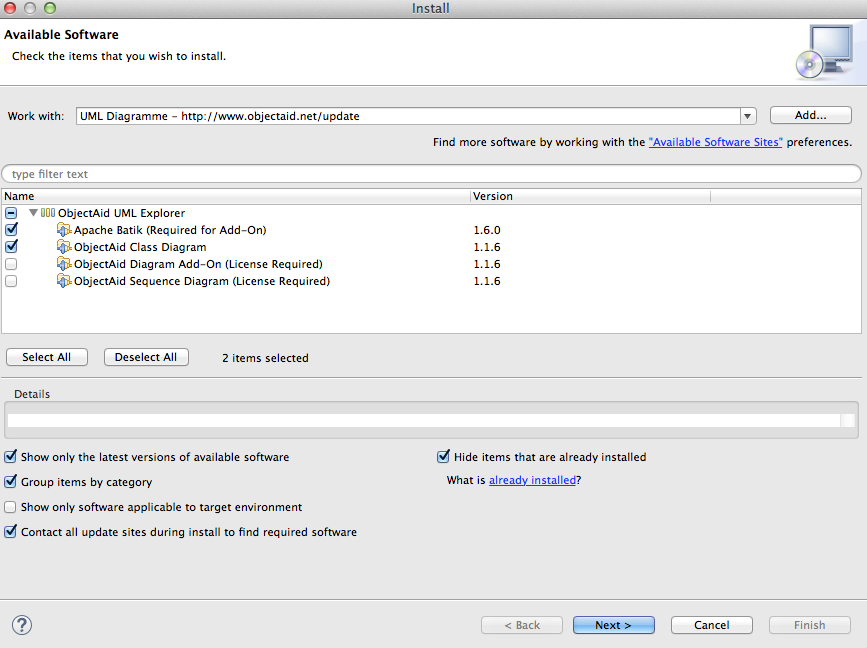
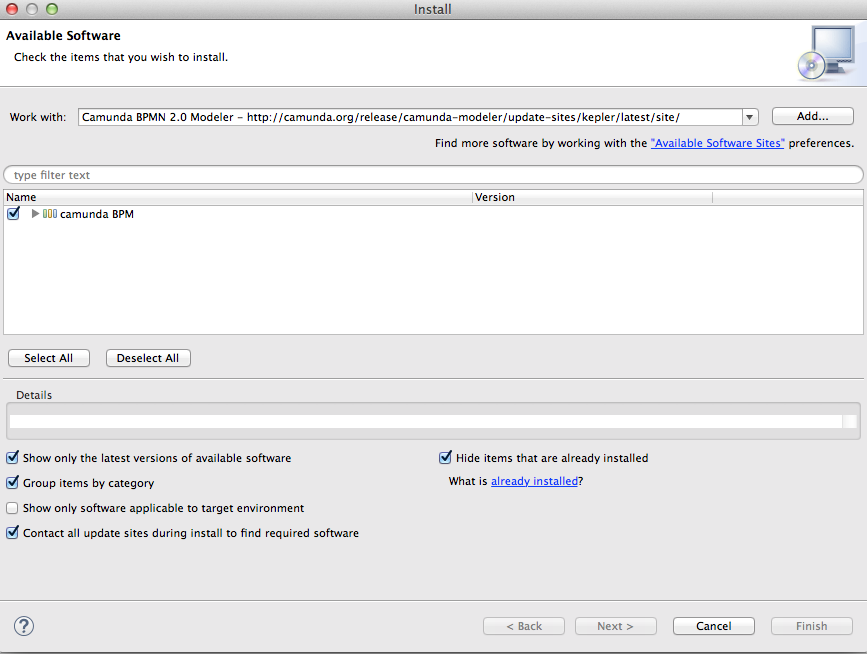
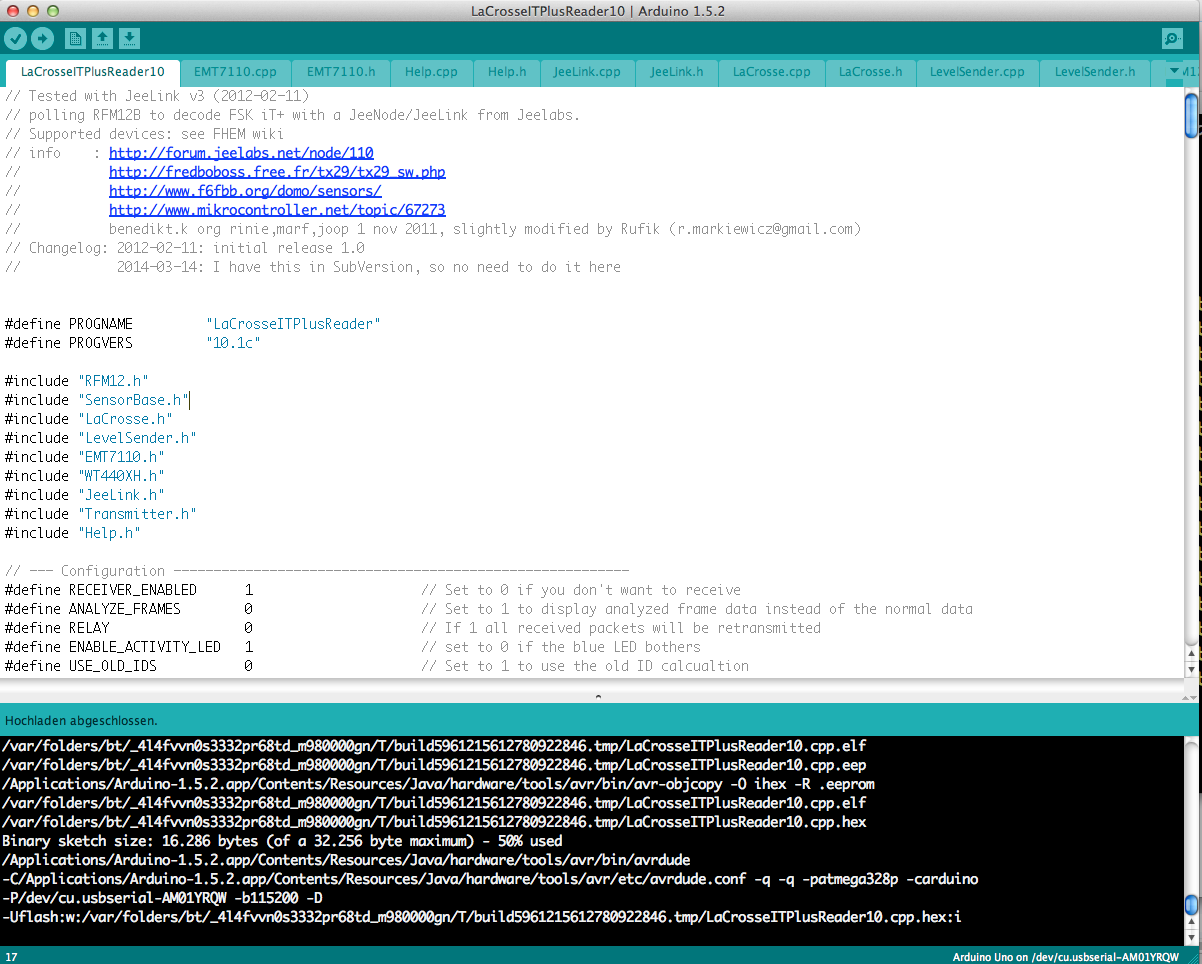
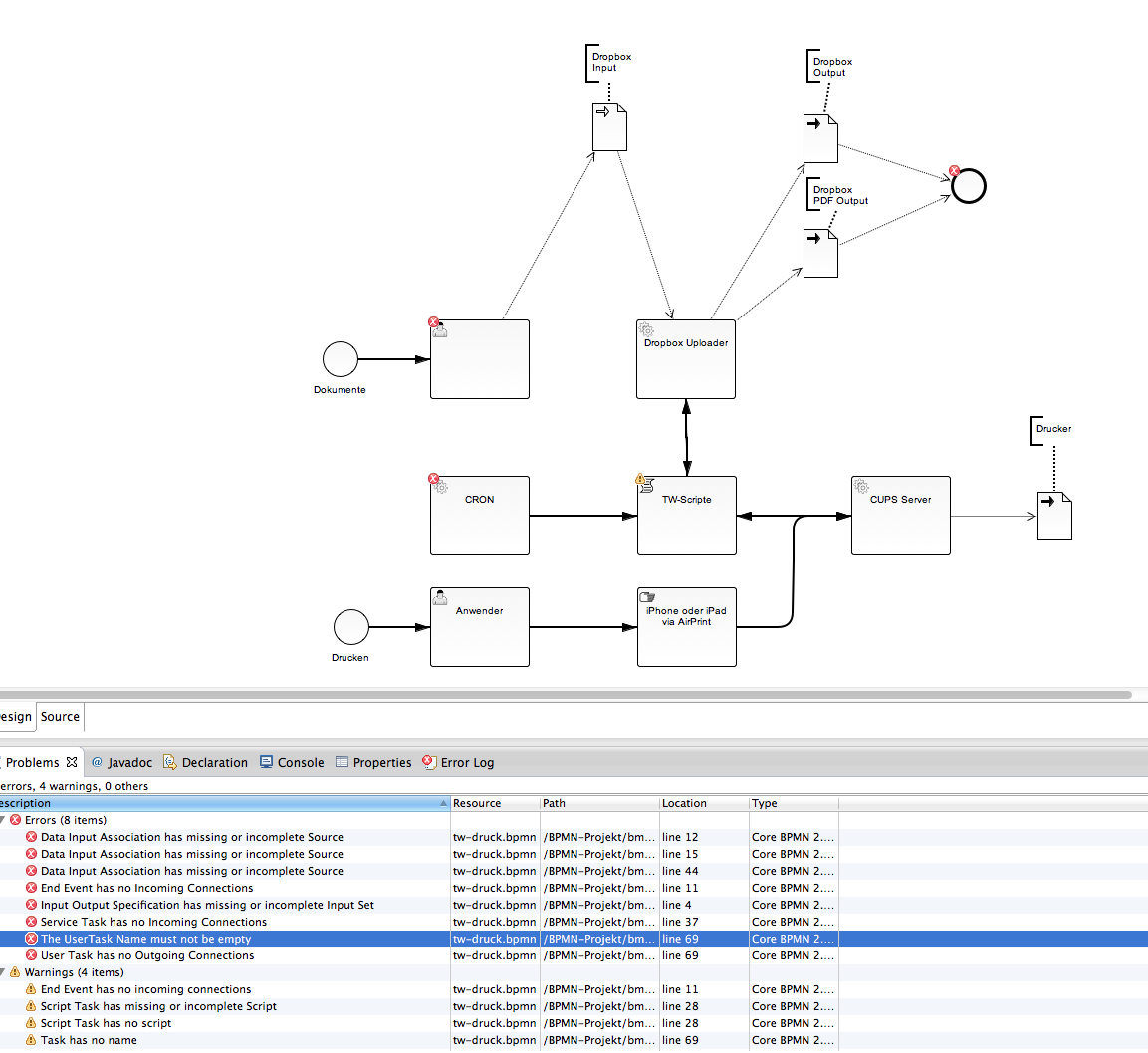
Wie hier beschrieben einfach die Kepler Update URL nehmen, die „geht“ auch mit Luna:
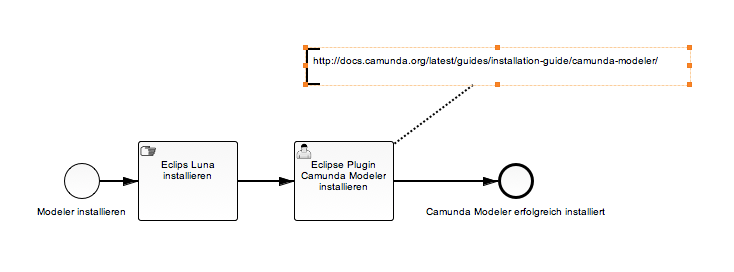
http://camunda.org/release/camunda-modeler/update-sites/kepler/latest/site/ die geht, habe es eben mit einem Diagramm validiert:
Welche Plugins sind für Euch essentiell? Bitte als Kommentar.
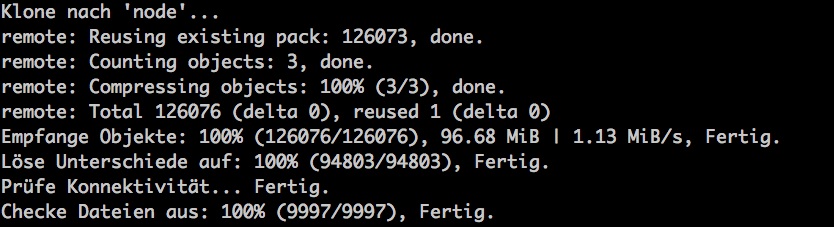
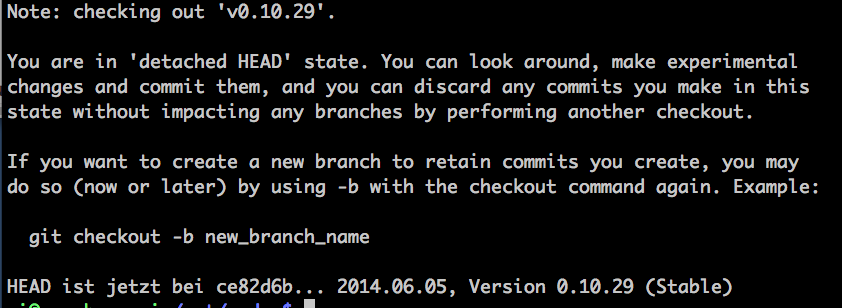
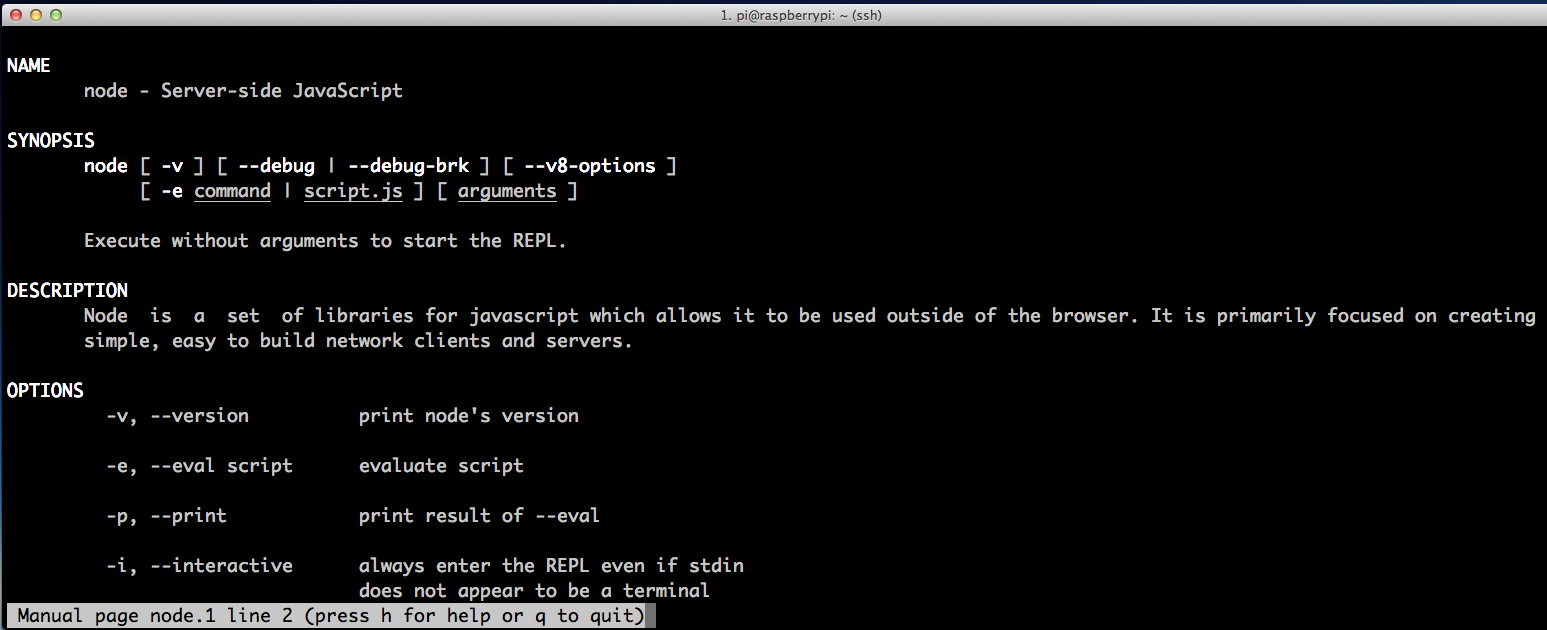
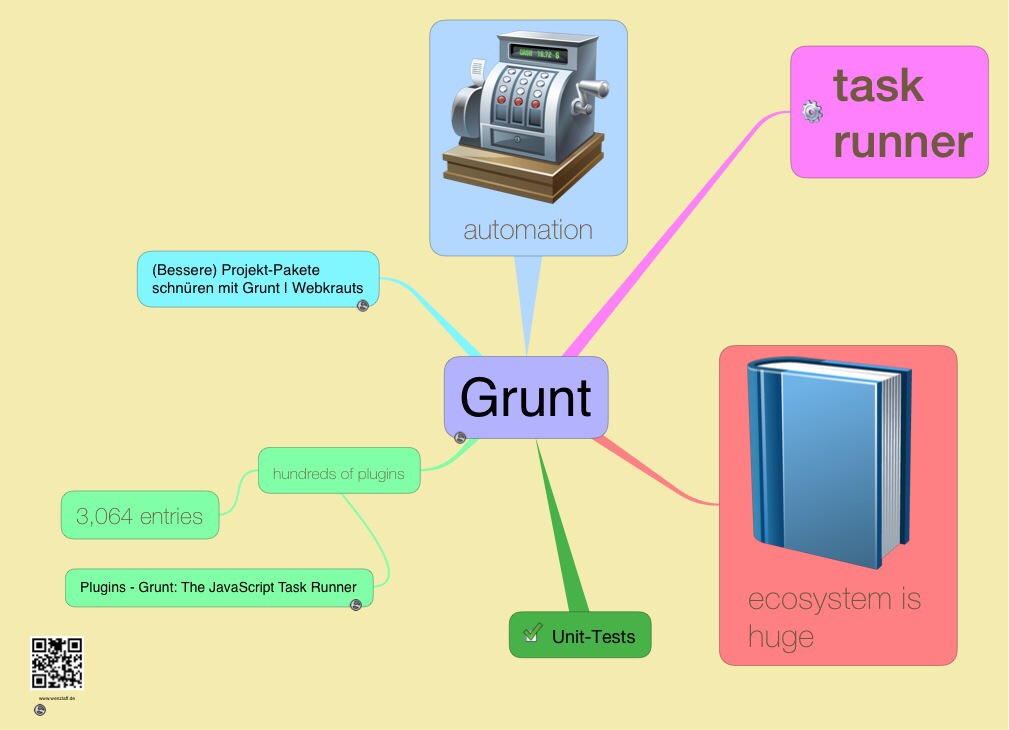
Wer den Taskrunner Grunt installieren will, um vieles zu automatisieren, muss nur node.js und npm installieren. Also hier eine Anleitung in 3 Schritten:
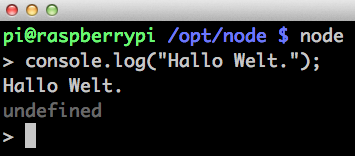
Node.js
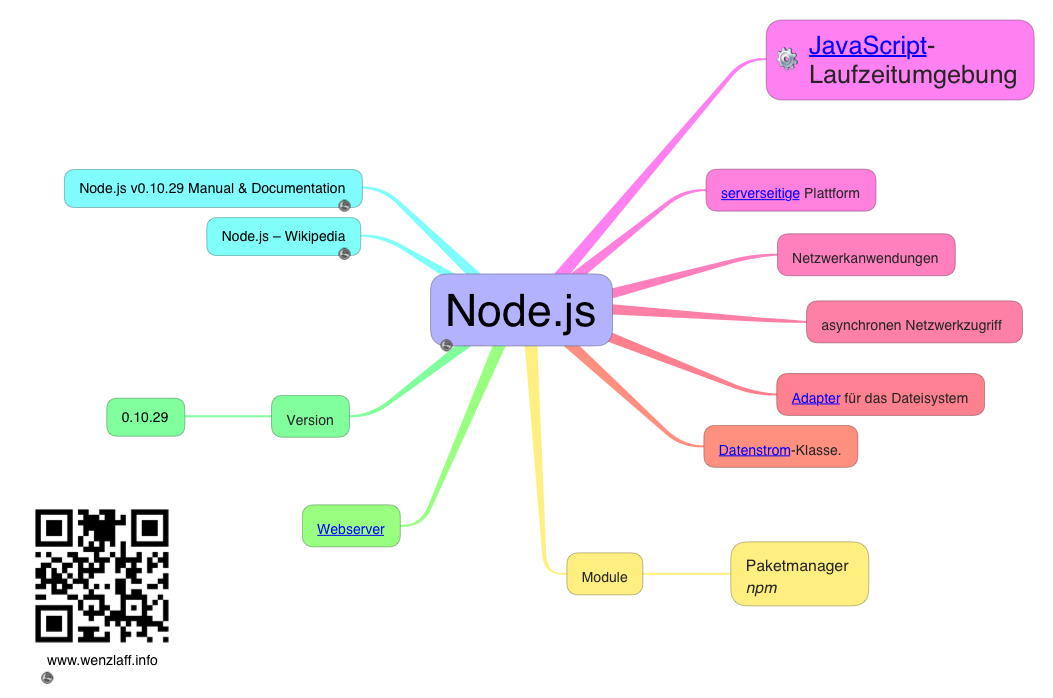
Wer eine Serverseitige Plattform zum Betrieb von Netzwerkanwendungen wie Webserver benötigt, ist bei Node.js richtig. Mit Node.js kann man mit ein paar Zeilen JavaScript einen Webserver schreiben.
damit wir Zugriff auf derzeit 78 819 Pakete haben.
Checken ob alles richtig installiert wurde geht mit:
npm -version
bei mir wird nun die Version 1.4.14 ausgegeben.
Oder mit npm search grunt-cli nach grunt-cli suchen. Der erste Aufruf dauert etwas, da noch ein Index erstellt wird. Dann wird aber ungefähr so was ausgegeben:
Grunt
Jetzt noch Grunt installieren.
Das können wir mit dem npm wie folgt ausführen:
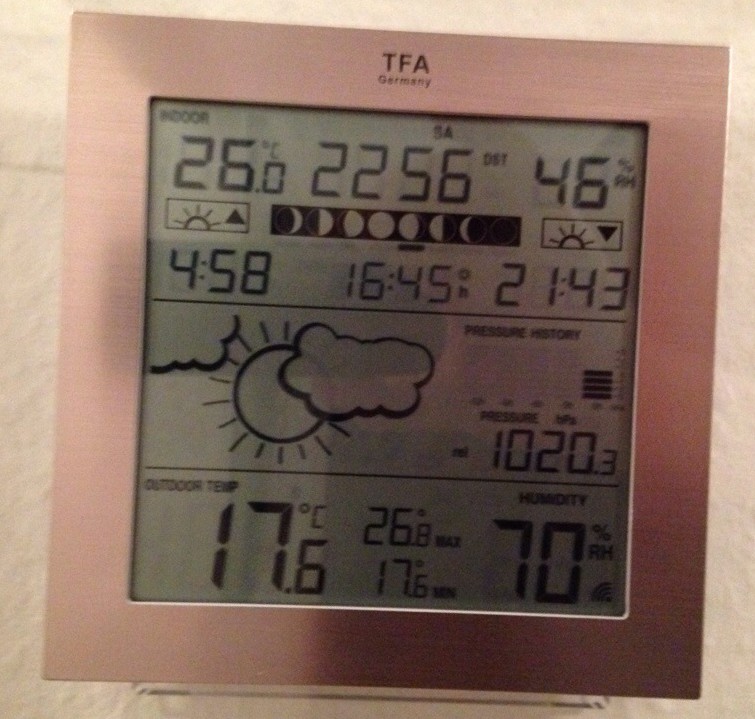
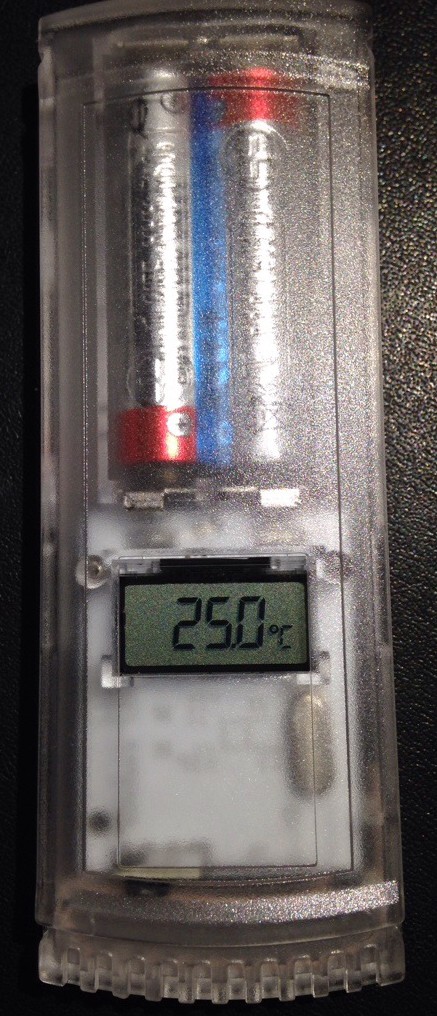
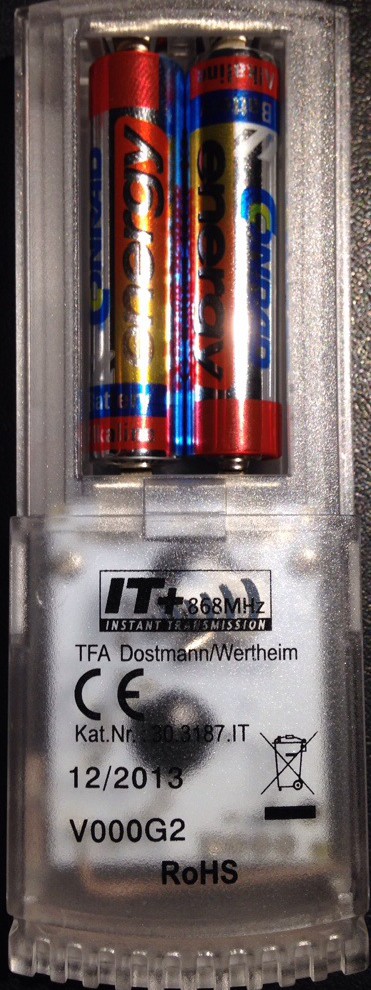
Die Wetterstation Square Plus TFA 35.1121.IT besteht aus einem Hauptgerät (Betriebsanleitung): und einem Aussensensor für Temperatur und Luftfeuchte, so sieht er von vorne aus: und so von hinten:
Diese Wetterstation tauscht die Daten von dem Aussensensor zum Innensensor nach dem La Crosse Protokoll auf 868 MHz aus. Diese Daten können auch von einem JeeLink empfangen werden und in Fhem dargestellt werden.
Wie hier schon ausführlich beschrieben, denn LaCrosselTPlusReader10.ino Sketch auf den JeeLink laden.
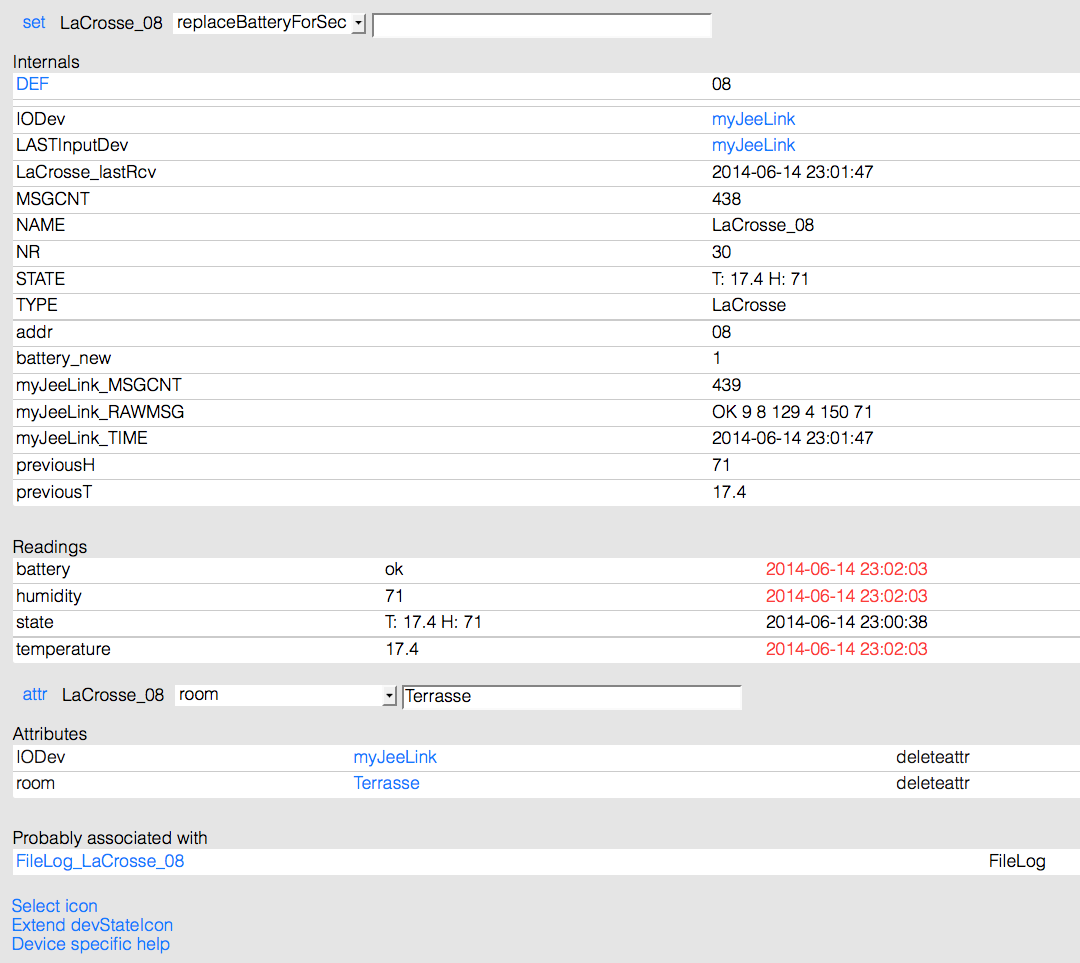
Automatisch wird dann folgendes erkannt. Dazu vom Aussensensor die Batterien entfernen und in Fhem, für 120 Sekunden den Empfang anschalten mit klick auf set und dann die Batterien wieder einsetzen. Wenn alles erfolgreich gelaufen ist, sind folgende Einträge in der fhem.cfg Datei zu finden:
# Aussensensor Temp und Feuchte Sensor über JeeLink

define LaCrosse_08 LaCrosse 08

attr LaCrosse_08 IODev myJeeLink

attr LaCrosse_08 room Terrasse

define FileLog_LaCrosse_08 FileLog ./log/LaCrosse_08-%Y.log LaCrosse_08

attr FileLog_LaCrosse_08 logtype text

attr FileLog_LaCrosse_08 room Terrasse
In Fhem:
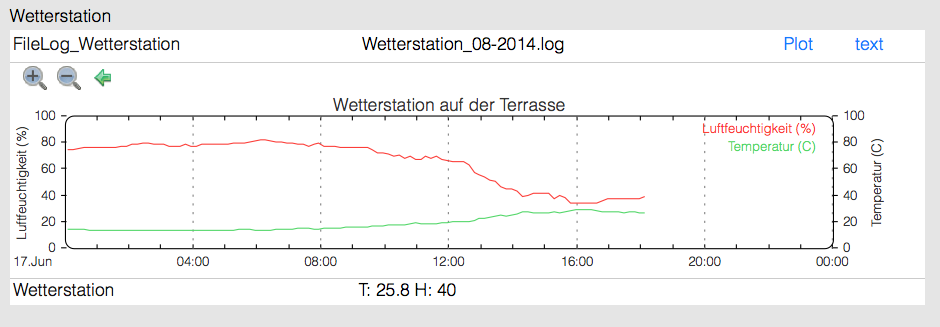
Ein passendes Diagramm, das schön den Verlauf der Temperatur und der Luftfeuchte zeigt, könnte so aussehen:
Leider werden die Daten dieser Innenstation nicht versendet und können somit auch nicht von Fhem empfangen werden. Das währe das Optimum, so hätte man dann alle Werte auch in Fhem. Das währe dann die Eierlegende Wollmilchsau.
Als ich diesen Beitrag gelesen hatte, hatte ich Lust, auch mal was mit Firmata zu machen. Mit dem Firmata Protokoll kann man einfach auf alle Ein und Ausgänge zugreifen ohne ein eigenes Protokoll zu entwickeln.
Also einen Arduino Nano aus der Bastelkiste geholt und ihn mit dem Firmata Standard Sketch geflasht. Das wird ja ganz gut in dieser Anleitung beschrieben.
Arduino flashen
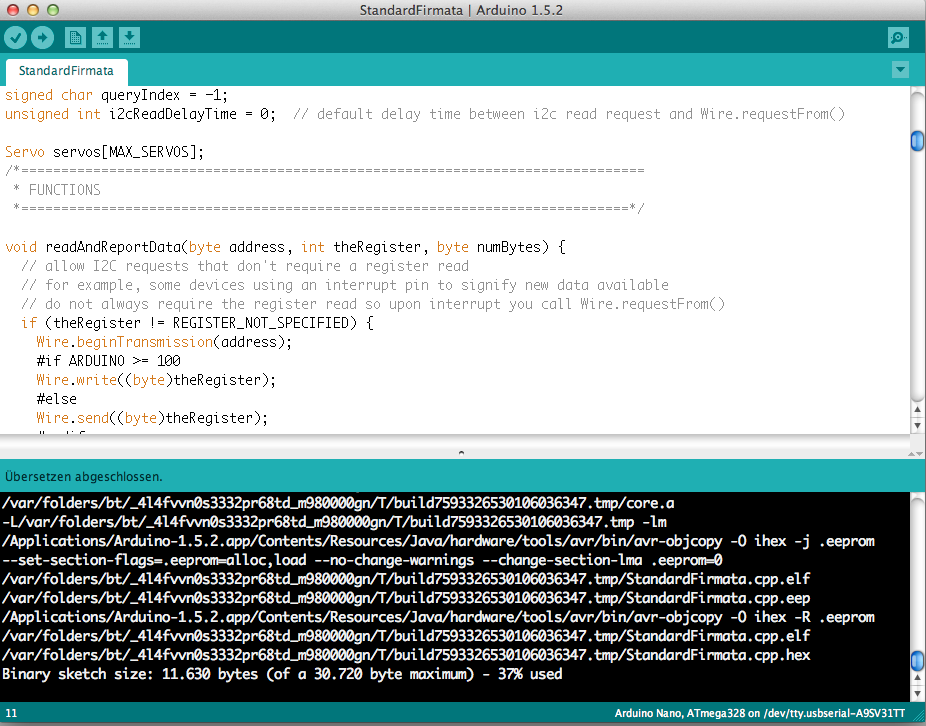
Also über die Arduino IDE den Standard Firmata flashen:
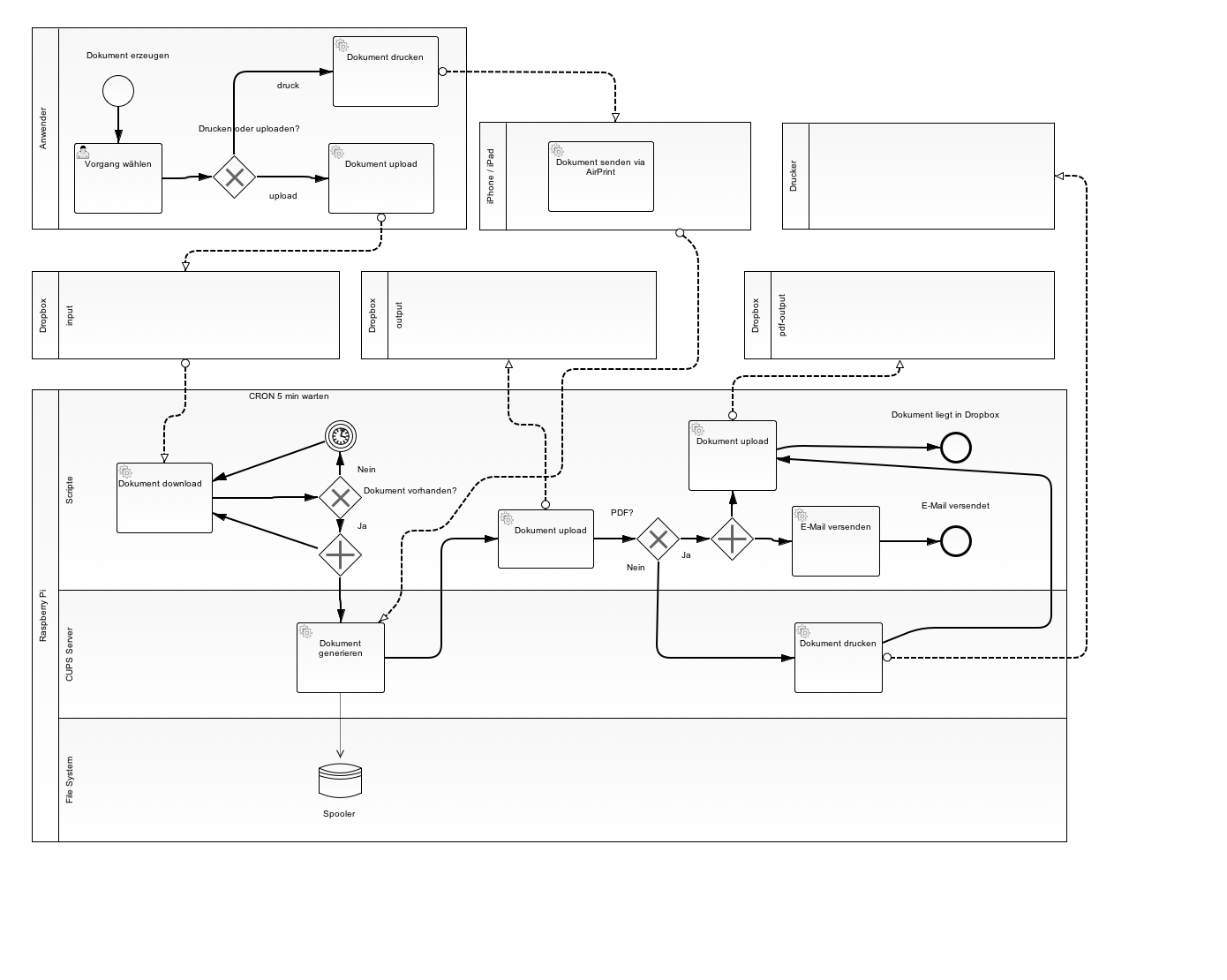
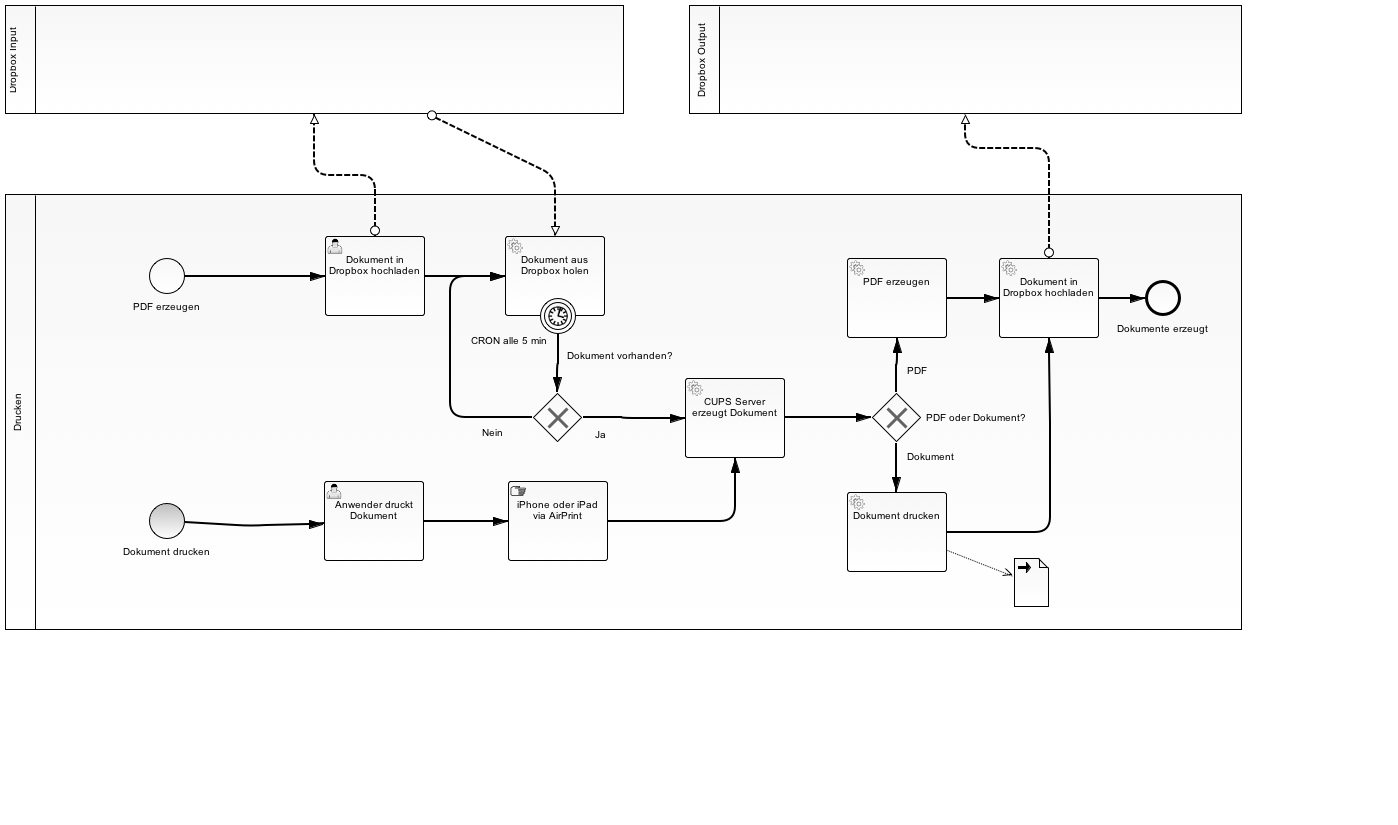
Es können alle Dateien die in einem Dropbox Verzeichnis kopiert werden, automatisch in PDF-Dateien umgewandelt werden. Diese PDF Dateien werden in ein weiteres Dropbox Verzeichnis bereitgestellt. So ist über Dropbox ein platformübergreifender Zugriff möglich. Einfach die zu druckenden Dateien in das Verzeichnis kopieren. Der Drucker muss dazu nicht an sein.
Auch können mit dieser Lösung über iPhone, iPad… Dokumente über AirPrint gedruckt werden auch wenn der Drucker nicht AirPrint-Fähig ist. Das läuft über den CUPS-Server.
Der Drucker muss nicht immer an sein, da der Druckvorgang im Spooler des Raspberry Pi landet. Wenn der Drucker angeschaltet wird, werden die Dokumente gedruckt. Es ist rund um die Uhr ein Drucker erreichbar.
Es werden also PDF Dateien erzeugt und es wird der angeschlossene Drucker über CUPS „normal“ verwendet. Das heißt es kann von jedem Gerät, auch iPhone und iPad gedruckt werden!
Seit langem habe ich einen Karotz und schon einige Beiträge darüber hier veröffentlicht.Karotz kann Hausautomatisation! Nun wollte ich ihn mal in Fhem für die Hausautomatisation einsetzen.
Habe nun eine generelle Lösung über die kostenlose PushingBox realisiert.
Es können jegliche Textausgaben auf den Karotz gemacht werden. Bei mir läuft eine Ansage, wenn es an der Haustür klingelt. Es könnte auch jede Stunde die Temperatur von Karotz angesagt werden oder … (weitere Ideen als Kommentar).
Was ist also nötig?
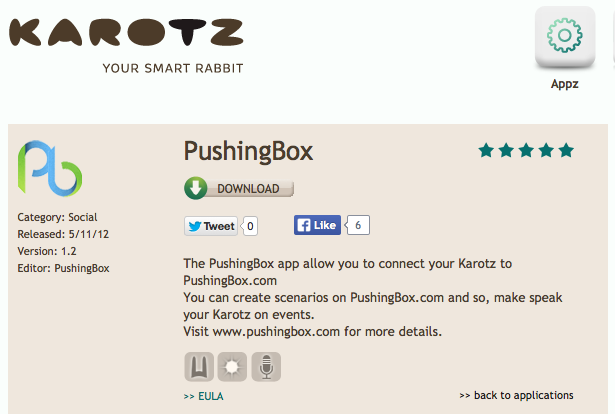
1. Die kostenlose App PushingBox auf den Karotz über die Karotz Seite installieren. Es ist diese App, die auch über die Suchefunktion im englischen Store gefunden werden kann. Klickt man dann auf die installierte App, findet man dort die Install id die wird für weiter installation benötigt.
2. Einen kostenlosen Account bei PushingBox mit dem Google-Account einrichten.
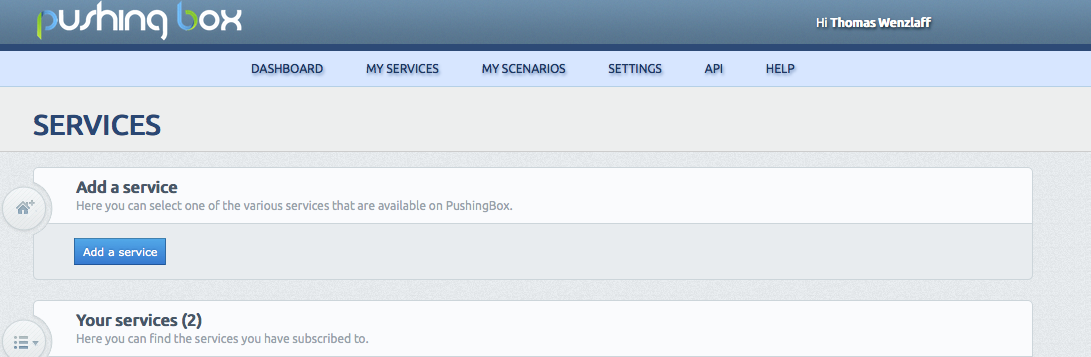
3. Im Menü auf My Services klicken und auf Add a Service Button klicken:
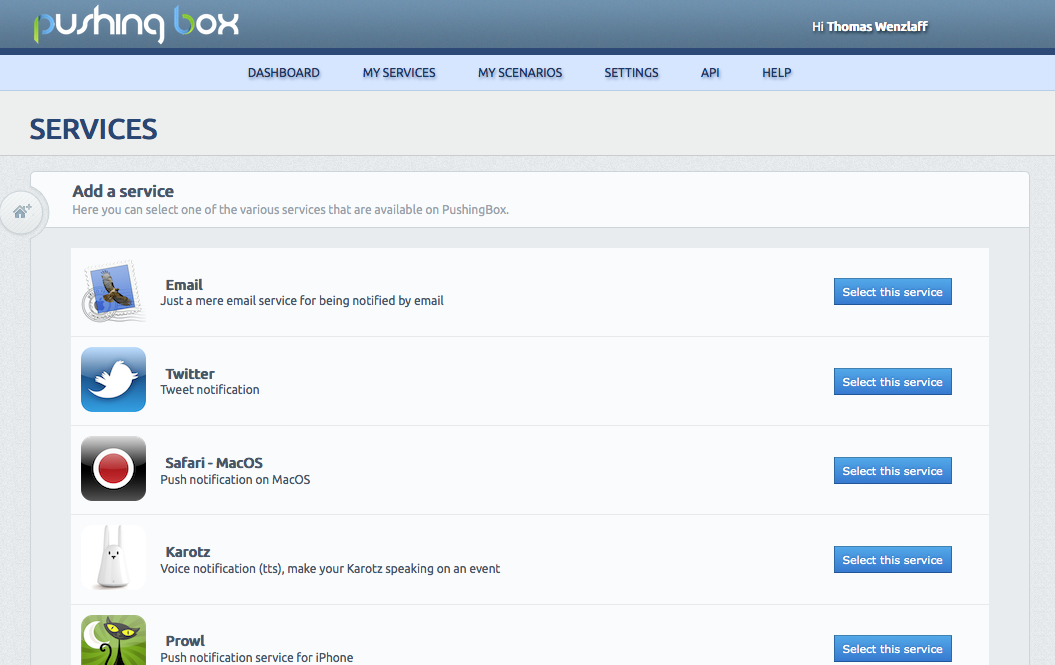
Dann den Karotz Service auswählen mit klick auf den Button „Select this Service“.
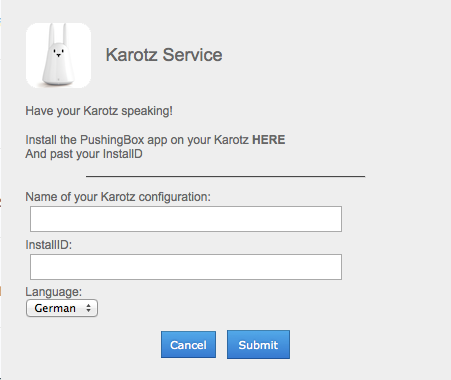
4. Im folgenden Dialog den „Namen der Karotz configuration“ eingeben, der kann frei gewählt werden und der InstallID eintragen. Die kann wie unter 1. beschrieben ermittelt werden. Die Sprache auswählen, damit Karotz auch deutsch spricht einstellen und klick auf „Submit“.
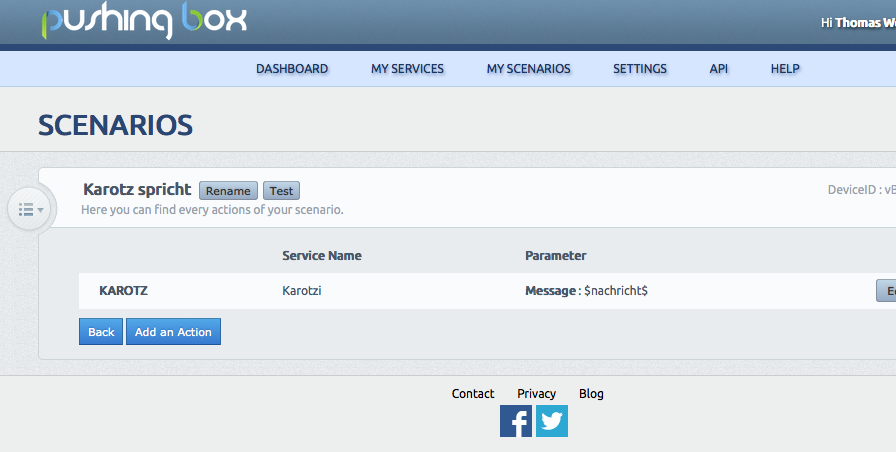
5. Dann unter „My Scenarios“ über den Button „Add an Action“ hinzufügen. Bei dem Parameter folgenden Text eingeben: $nachricht$
Der Service Name ist frei wählbar. Nach dem speichern erscheint in der Tabelle die DeviceId die später noch verwendet wird.
Jetzt einmal auf den „Test“ Button klicken. Karotz muss nun „Nachricht“ sagen. Wenn das alles läuft, kann es an die Einrichtung in Fhem gehen.
6. In der 99_Utils.pm (oder besser eine neue anlegen 99_myUtils.pm analog zu 99_Utils.pm) folgende Funktion ergänzen und abspeichern. Neueste Version kann auch von GitHub geladen werden.
#

# Sendet eine Nachricht an Karotz.

#

# Aufruf z.B.: {Set_Karotz_Nachricht('Device ID','Hallo herzlich Willkommen zu Hause')}

#

sub

Set_Karotz_Nachricht

{

 my ($devid, $text) = @_;
return "OK, sende die Nachricht:\"$text\" an Karotz.";
}
7. Fhem restarten und in der Kommandline die Funktion testen mit (?? durch DeviceID ersetzen):
{Set_Karotz_Nachricht(‚v??????????‘,’Hallo herzlich Willkommen zu Hause‘)}
und return. Schon spricht Karotz!
8. Jetzt kann diese Zeile in die gewünschten Abläufe in Fhem integriert werden.
Z.b. wenn es klingelt: define klingenOffPush notify fl_klingel_1:on* {\
Set_Karotz_Nachricht('v???????','Hallo, es hat an der Haustür geklingelt.');;\
}
wird nun die Meldung: „Hallo, es hat an der Haustür geklingelt.“ von Karotz ausgegeben.
Hast Du noch weitere Anwendungsfälle, dann hinterlasse einen Kommentar?
Damit ich benachrichtigt werde, wenn die NSA oder jemand anders per SSH auf meinen Server einbricht, kann dieses Script dienen, welches eine Pushover Nachricht an das Handy oder iPad sendet wenn jeman sich per SSH auf den Raspberry Pi einloggt. Als Basis diente diese sehr ausführliche Seite die sowas mit Pushbullet realisiert hat.
Wollte schon immer auf meinem Handy benachrichtigt werden, wenn jemand an der Haustür klingelt. Bekomme nun immer eine Pushover-Benachrichtigung an alle iPhones und iPads. So kann man in den Keller oder in den Garten mit Handy gehen, und man erfährt, wenn der Postbote oder Besuch klingelt und der Raspberry Pi hat auch etwas zu tun.
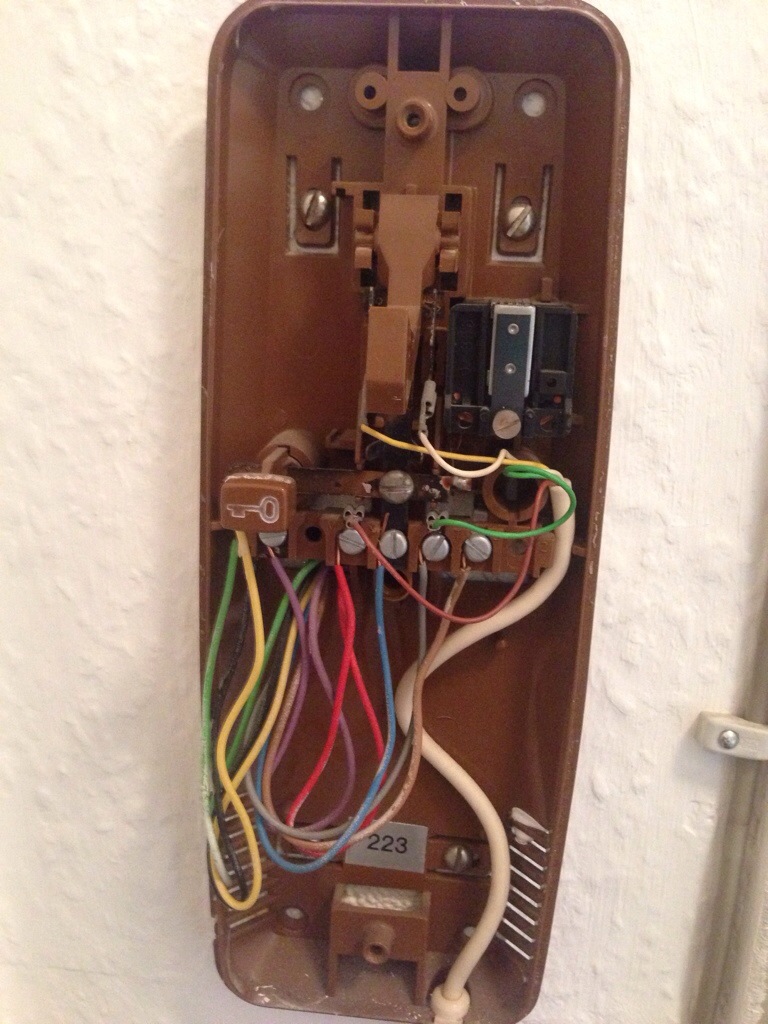
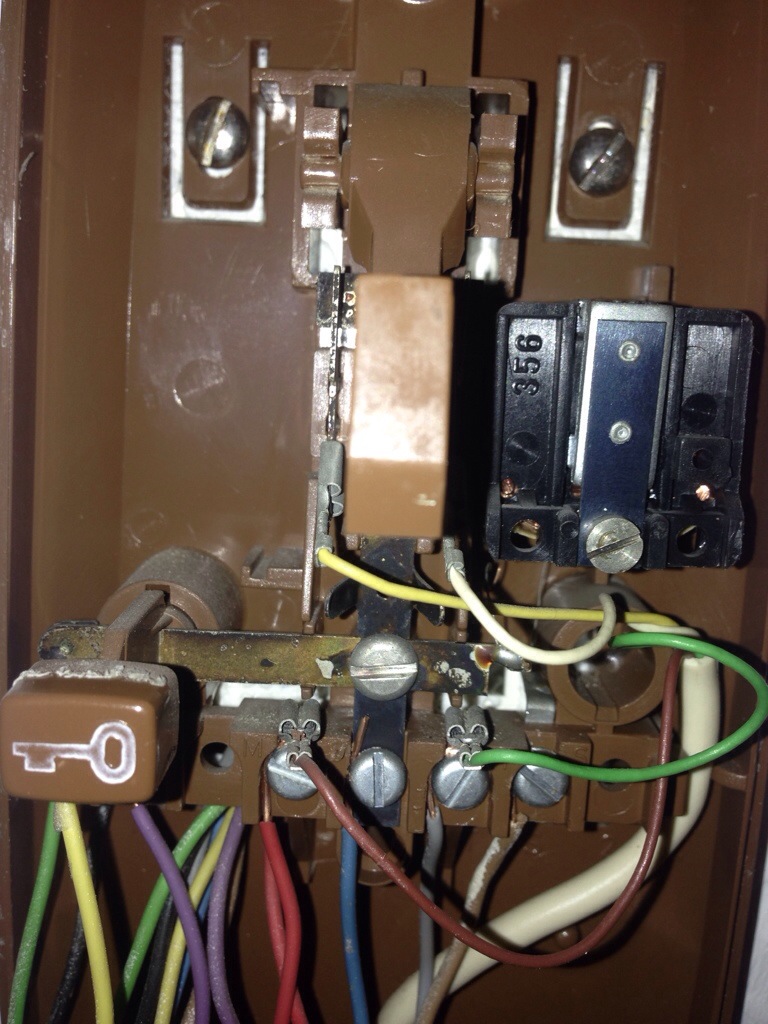
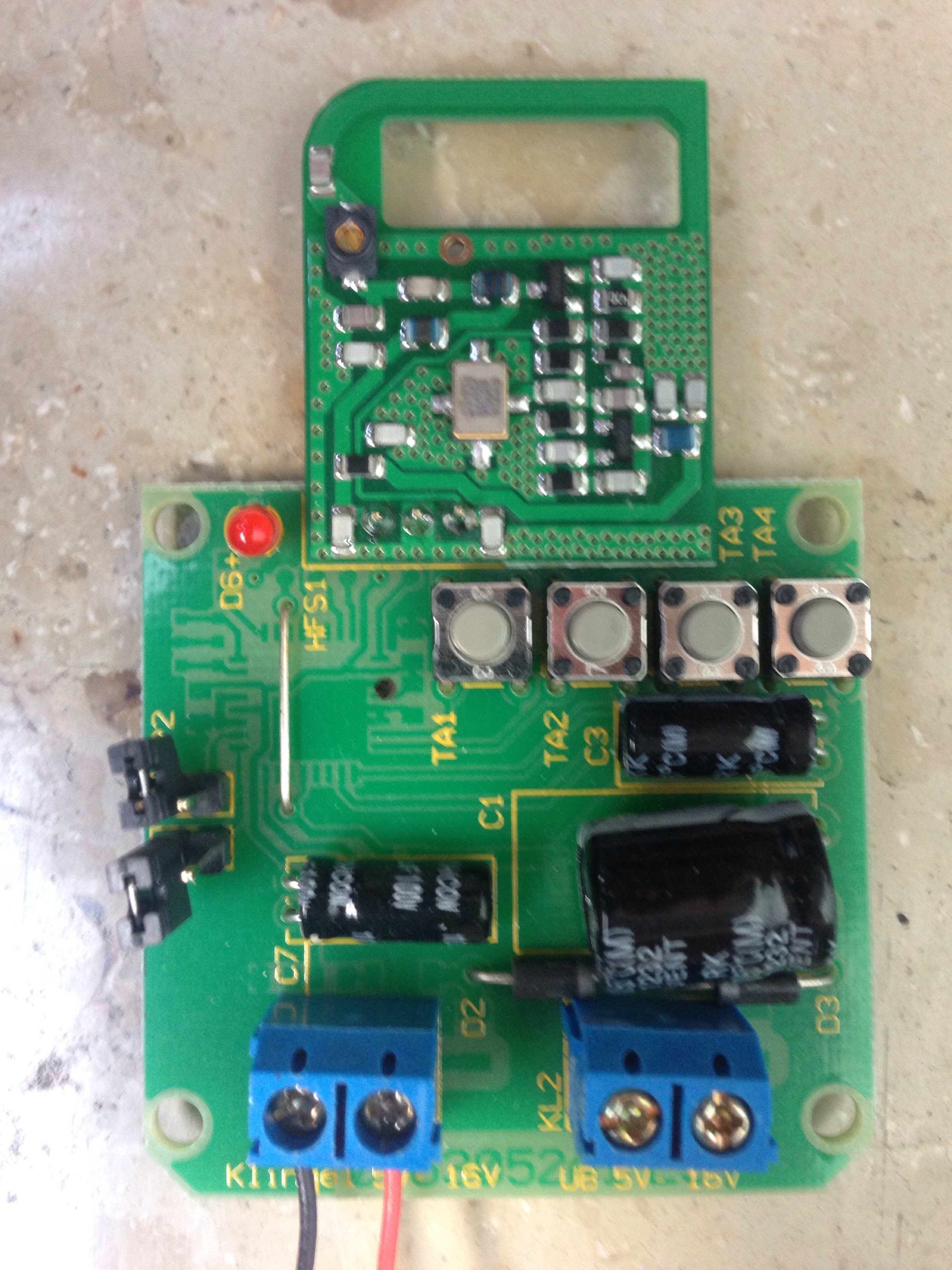
Mit dem FS20 KSE geht das in nur 15 Minuten. Also die (alte) Sprechanlage geöffnet. Von innen sieht sie so aus, voller Hightech:
Nun die zwei Drähte von der KSE an die passenden Kontakte geschraubt (parallel zum Summer), der andere Kanal bleibt leer. Spannungversorgung ist nicht nötig.
Alles wieder zuschrauben. In der fhem.cfg noch folgende Einträge machen und restarten:
# XXXX durch Hauscode ersetzen

define fl_klingel_1 FS20 XXXX 00

attr fl_klingel_1 IODev myCUL

attr fl_klingel_1 room Flur

attr fl_klingel_1 group Klingel
define FileLog_fl_klingel_1 FileLog ./log/fl_klingel_1-%Y.log fl_klingel_1
attr FileLog_fl_klingel_1 logtype text
attr FileLog_fl_klingel_1 room Flur
attr FileLog_fl_klingel_1 group Klingel
define FileLog_fl_klingel_2 FileLog ./log/fl_klingel_2-%Y.log fl_klingel_2
attr FileLog_fl_klingel_2 logtype text
attr FileLog_fl_klingel_2 room Flur
attr FileLog_fl_klingel_2 group Klingel
#
# Benachrichtigung wenn es an der Haustür klingelt
# Folgende log Einträge werden geschrieben:
#
# 2014-04-12 12:09:21 FS20 fl_klingel_1 on
# 2014-04-12 12:09:21 FS20 fl_klingel_2 on
# 2014-04-12 12:09:22 FS20 fl_klingel_1 off
# 2014-04-12 12:09:22 FS20 fl_klingel_2 off
# -token- und -user- durch passende token und user ersetzen
define klingenOnPush notify fl_klingel_1:on* {\
my $zeit=EventZeit();;\
system ("curl -s -F 'token=-token-' -F 'user=-user-' -F 'message=Es klingelt an der Haustür um $zeit' -F 'title=Haustür: Klingel an' https://api.pushover.net/1/messages.json");;\
}
attr klingenOnPush group Klingel
attr klingenOnPush room Flur
# -token- und -user- durch passende token und user ersetzen
define klingenOffPush notify fl_klingel_1:off* {\
my $zeit=EventZeit();;\
system ("curl -s -F 'token=-token-' -F 'user=-user-' -F 'message=Es klingelt an der Haustür um $zeit' -F 'title=Haustür: Klingel aus' -F 'sound=siren' https://api.pushover.net/1/messages.json");;\
}
attr klingenOffPush group Klingel
attr klingenOffPush room Flur
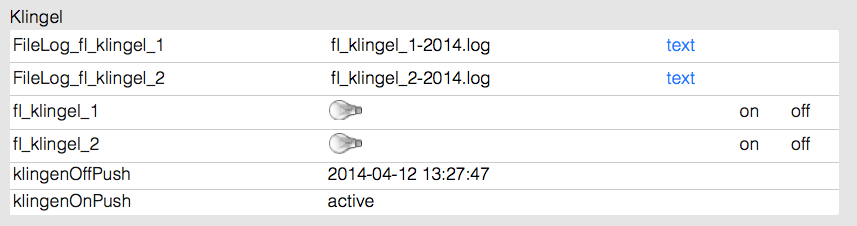
Nach einem Restart sieht es in Fhem so aus:
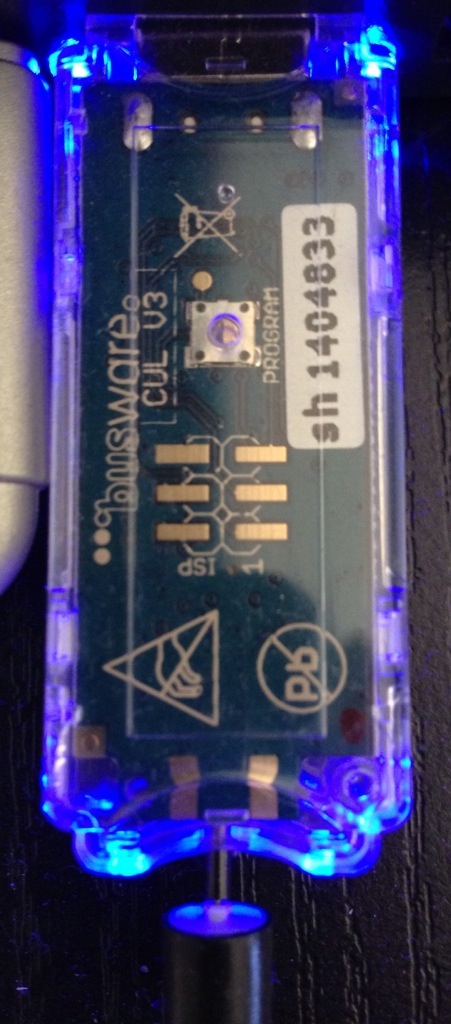
Für die Empfänger-Seite wird noch ein CUL USB-Stick benötigt der wie folgt für den Empfang in Fhem eingebunden werden muss.
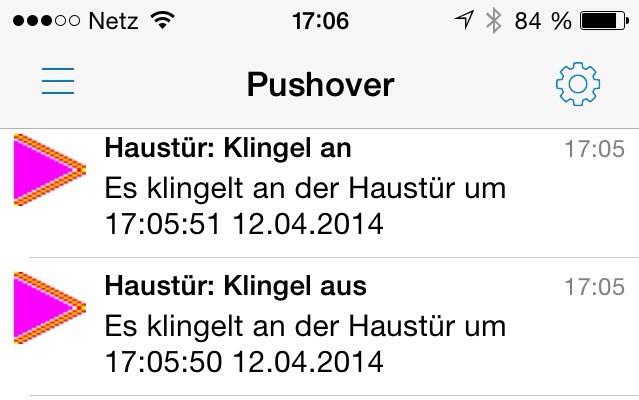
Wenn nun jemand an der Tür klingelt, wird innerhalb von ein paar Sekunden die Pushover-Benachrichtigung an das Handy versendet. Eine wenn der Klingeltaster gedrückt wird und eine wenn der Klingelschalter losgelassen wird. So sieht es auf dem iPhone aus:Cool.
Jetzt fehlt noch der Rückkanal, das wenn jemand klingelt, der Summer betätigt werden kann. Dazu fehlt mir aber der drahtlose Empfänger mit Relais. Was könnte ich da nehmen?
1. Es wird immer folgende Ausgabe gemacht, egal was in der wieSiehtDieMethodeAus()
ergänzt wird: Hallo Welt!
Hallo Welt!
Hallo Welt!
2. Es wird „nichts“ ausgegeben.
3. Es wird Hallo Welt! ausgegeben
4. Es kann durch Anpassung, nur in der Methode wieSiehtDieMethodeAus() folgende Ausgabe erzeugt werden? Was in Java alles geht!
Was in Java alles geht!
Was in Java alles geht!
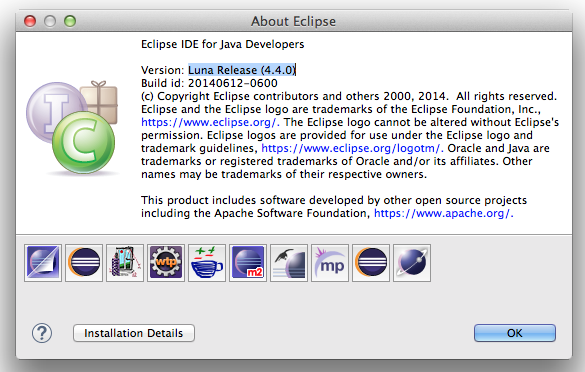
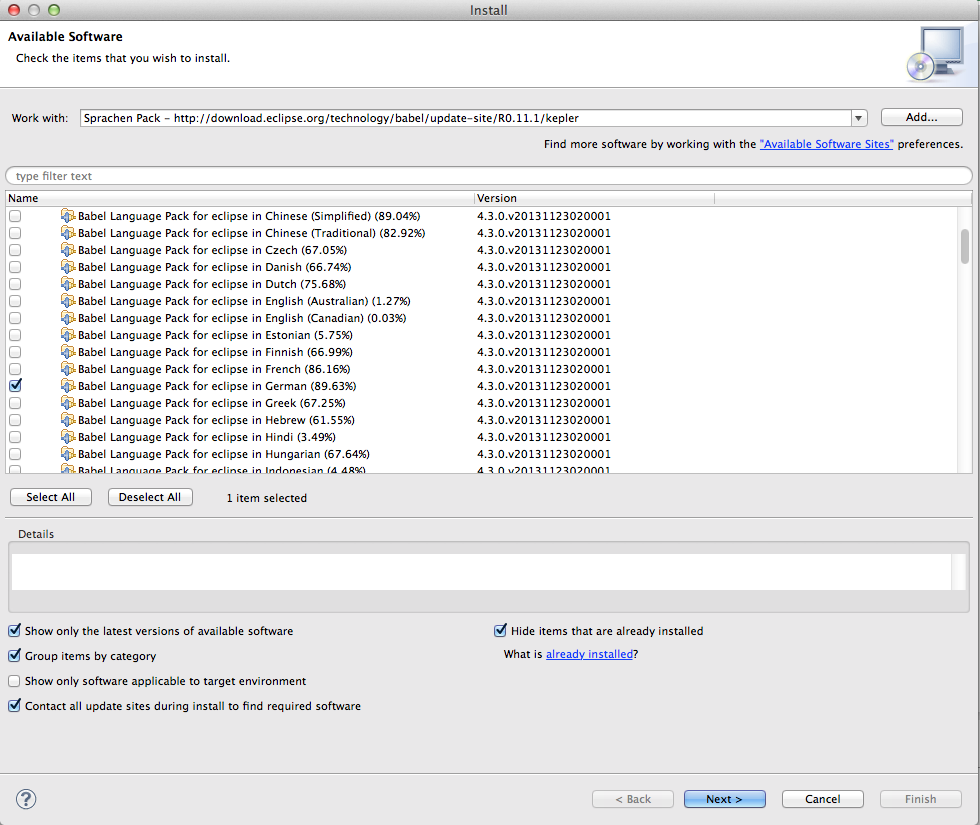
Eclipse kann auch in 45 Sprachen und auch auf deutsch umgestellt werden. Es gibt da ein Projekt Babel Language Packs. Habe es mal testweise auf deutsch umgestellt. Ist in deutsch zu 89 % übersetzt.
Nach restart einmal schauen, und dann gleich wieder zurück auf englisch 😉
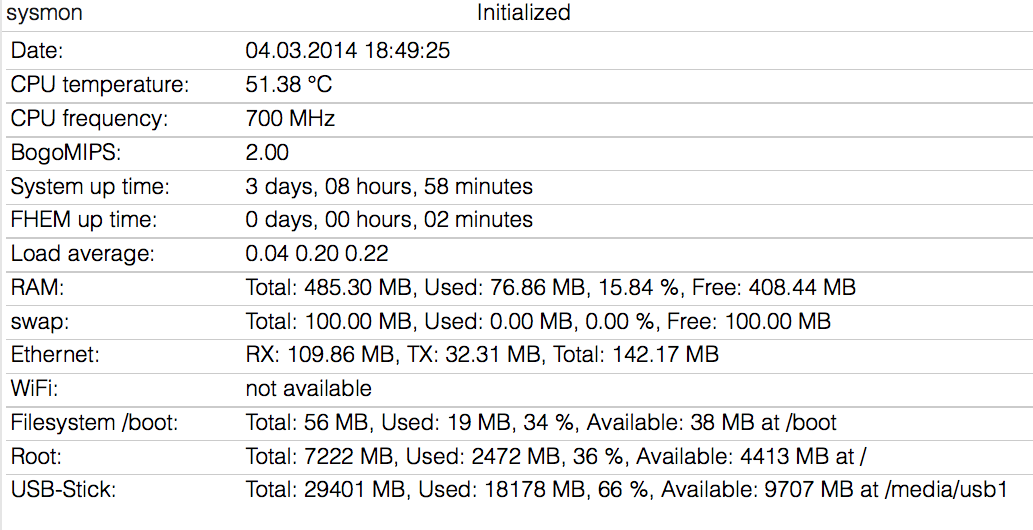
Das coole Tool SYSMON im Fhem Server kann nun auch seit ein paar Tagen seine Informationen als Text mit der Funktion SYSMON_ShowValuesText wiedergeben. Diese Infos können dann wie hier als HTML Tabelle auch per E-Mail oder Pushover versendet werden:
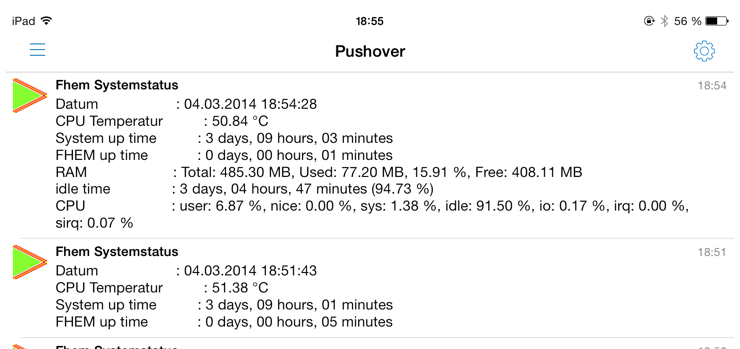
Ich habe es in meiner täglichen Pushover Benachrichtigung eingefügt, so bekomme ich immer um 12 Uhr diese Meldung direkt auf mein Handy bzw. iPad:
Hier der entsprechende Code, für die fhem.cfg:
#

# Fhem: Um 12 Uhr täglich den rPi Systemstatus versenden

#

define pushSystmonStatus at *12:00:00 {\

  my $sysinfo=SYSMON_ShowValuesText('sysmon', ('date:Datum', 'cpu_temp:CPU Temperatur: °C', 'uptime_text:System up time:', 'fhemuptime_text:FHEM up time', 'ram:RAM', 'idletime_text:idle time', 'stat_cpu_text:CPU'));;\

  system ("curl -s -F 'token=-dein Token-' -F 'user=-dein User' -F 'message=$sysinfo' -F 'title=Fhem Systemstatus' http://api.pushover.net/1/messages.json");;\

}
Wenn man alle Parameter haben will, kann man auch einfach nur sysmon verwenden: my $sysinfo=SYSMON_ShowValuesText('sysmon')
Für die Pushover Benachrichtigung wird aber nicht alles angezeigt, da die max. Anzahl an Zeichen bei 512 liegt. Aber für E-Mail oder andere Zwecke gehts.
Der USB-Stick USB9097 mit zwei One-Wire Klinkenstecker Anschlüssen (3,5mm – 5v – Data – GND).
USB9097
Der USB-Stick ist ein kostengünstiger Busmaster (DS2480B) mit USB-Serial-Adapter (CH341) für USB Bus (2.0) mit Konverter Chip CH341 im syncronen seriellen (SCL, SDA) Modus.
Er wird vollständig von OWFS unterstützt (… aber als serieller Busmaster S9097U-Type mit USB Port!).
Was muss getan werden um einen One-Wire Temperatursensor DS18B20 anzuschließen und die Temperatur auszugeben?
OWFS wird dann in der Version 2.8p13-1 installiert, es gibt aber schon 2.9.p1 wer die haben will, muss das Package selbst compilieren und installieren.
Ein Verzeichnis erstellen: mkdir /mnt/1wire
USB-Stick anstecken und Kernel-Meldungen checken mit dmesg ob er erkannt wurde: dmesg
Ausgabe ua:
...

[   36.330000] USB Serial support registered for ch341-uart

[   36.330000] ch341 1-1.2:1.0: ch341-uart converter detected

[   36.350000] usb 1-1.2: ch341-uart converter now attached to ttyUSB0

...
Oder mit lsusb
Ausgabe ua:
...

Bus 001 Device 005: ID 1a86:7523 QinHeng Electronics HL-340 USB-Serial adapter

...
Jetzt können wir den USB-Stick an das erstellte Verzeichnis binden mit:
owfs -d /dev/ttyUSB0 -m /mnt/1wire/
Jetzt werden alle Eigenschaften und Daten als Dateisystem unter dem gemounteten Verzeichnis abgebildet.
Wenn wir dann in das /mnt/1wire Verzeichnis gehen, können wir uns von dort mit cat die Temperatur ausgeben lassen.
cd /mnt/1wire

ls
Ausgabe der Verzeichnisse:
28.A29D8A040000  bus.0            simultaneous     structure        uncached

alarm            settings         statistics       system
Die Verzeichnis Nr. die mit 28…. startet ist das Verzeichnis des Temperatur Sensors.
cat 28.A29D8A040000/temperature
Ausgabe nach ca. 1 Sekunde mit 12-Bit Genauigkeit in Grad Celsius: 24.375
Oder der Type des Sensors cat 28.A29D8A040000/type
Ausgabe: DS18B20
Oder die einmalige ID: cat r_address
Ausgabe z.B. 2B0000048A9DA228
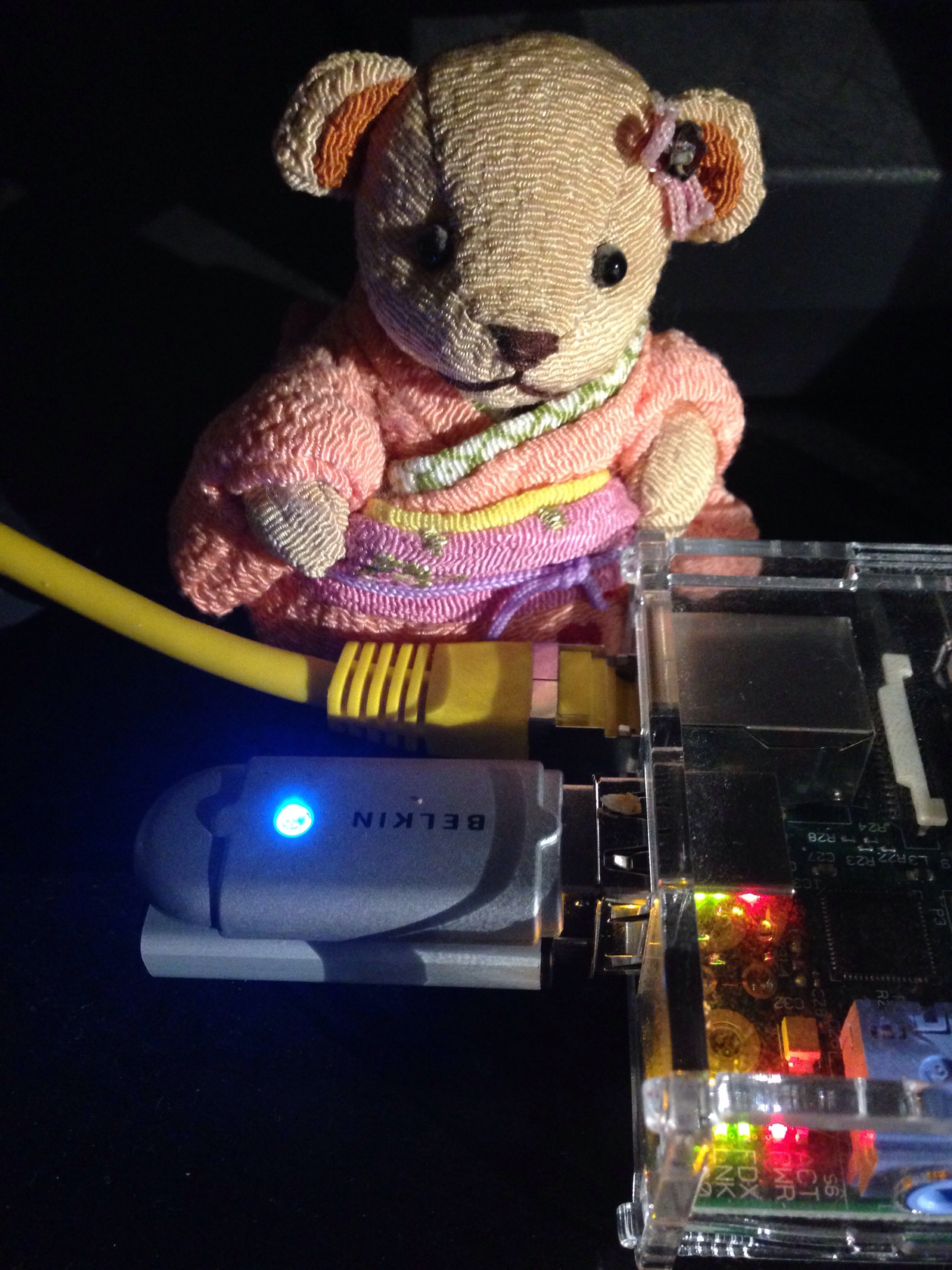
Hatte noch ein Bluetooth Dongel von Belkin liegen.
Der kann wie folgt an dem rPi angeschlossen werden.
Erst mal das System aktualisieren und das bluetooth Pakage mit ein paar Tools installieren:
sudo apt-get update

sudo apt-get upgrade

sudo apt-get autoremove

sudo apt-get install bluetooth bluez-utils blueman
Dann den Raspberry Pi runter fahren und den USB-Bluetooth Adapter einstecken (siehe Foto oben).
Nach dem Hochfahren können alle USB Geräte gelistet werden mit lsusb. In meinem Fall:
Bus 001 Device 002: ID 0424:9512 Standard Microsystems Corp.

Bus 001 Device 001: ID 1d6b:0002 Linux Foundation 2.0 root hub

Bus 001 Device 003: ID 0424:ec00 Standard Microsystems Corp.

Bus 001 Device 004: ID 050d:0012 Belkin Components F8T012 Bluetooth Adapter

Bus 001 Device 005: ID 1f75:0916
Ob das Gerät läuft kann mit /etc/init.d/bluetooth status getestet werden, Ausgabe wenn alles ok ist: [ ok ] bluetooth is running.
Jetzt können wir nach Geräten in Reichweite suchen mit hcitool scan. Bei mir ist nur ein Telefon gefunden worden Scanning ...
XX:2F:80:3F:14:XX SL910 obwohl es mehr gib. Also etwas gewartet und Befehl wiederholt Scanning ...
XX:2F:80:3F:14:XX SL910
XX:51:C9:EF:B5:XX iMac
XX:D1:CB:E9:33:XX iPhone 5 ok, jetzt ist alles vorhanden.
So jetzt haben wir mit dem hcitool scan die IP Adressen der erreichbaren Bluetooth Geräte ermittelt. Jetzt können wir die IP Anpingen um zu sehen ob das Gerät erreichbar ist mit sudo l2ping -c 1 XX:D1:CB:E9:33:XX
wenn das Gerät erreichbar ist kommt: Ping: XX:D1:CB:E9:33:XX from XX:00:3A:69:11:XX (data size 44) ...
44 bytes from XX:D1:CB:E9:33:XX id 0 time 6.09ms
1 sent, 1 received, 0% loss
wenn am Gerät Bluetooth ausgeschaltet ist oder das Gerät nicht mehr in Reichweite ist kommt als Ping Ergebnis Can't connect: Host is down
Die Bluetooth IP kann auch z.B. im iPhone unter Einstellungen-Allgemein-Info-Bluetooth abgelesen werden.
Dann habe ich mal die Reichweite getestet. Geht nur ein paar Meter. In der Küche mit einer Wand geht es schon nicht mehr. Und in der Stube geht es auch nicht in jeder Ecke.
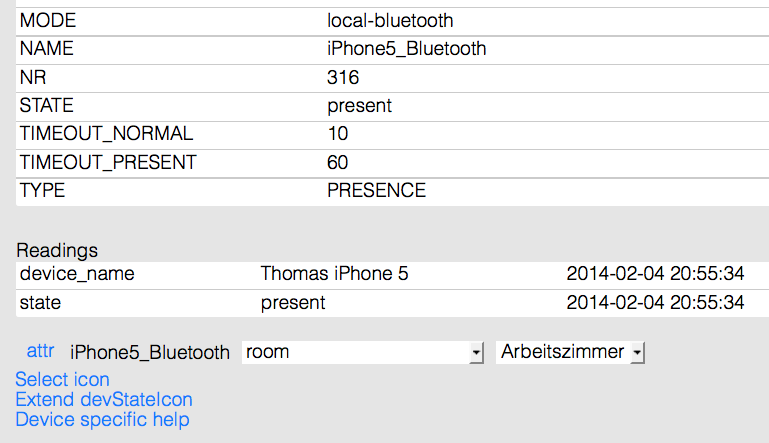
So, jetzt noch in Fhem integrieren mit: define iPhone5_Bluetooth PRESENCE local-bluetooth XX:D1:CB:E9:33:XX 10 60
(10 = check interval, alle 10s nach Gerät suchen mit ping ,
60 = present check interval, alle 60s nach Gerät suchen wenn vorhanden)
Nach einem reread wird es auch wie erwartet angezeigt:
Unter state wir die Erreichbarkeit angezeigt mit present und wenn es nicht in Reichweite ist mit absent.
Welcher Bluetooth Dongel hat die Beste Reichweite und ist günstig? Wie setzt ihr Bluethooth ein?
Wie können Benachrichtigungen von einem Fhem-Server unter Raspberry Pi und auch anderen Programmiersprachen (Bash, Perl, PHP, Web…) an ein Handy versendet werden. Z.B. will man benachrichtigt werden wenn die Tür geöffnet wird oder wenn der Speicherplatz auf dem Rechner voll ist. Oder wenn die Temperatur unter 0 Grad ist oder oder…
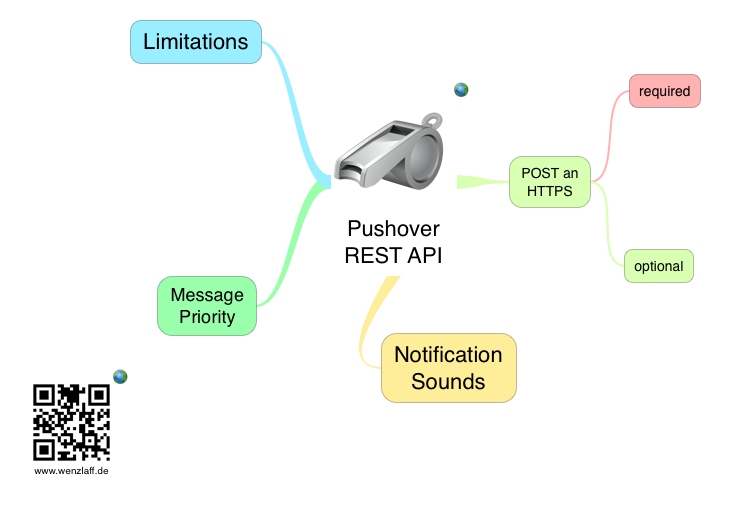
Das geht mit Pushover. Es wird die kostenplichtige App (ein paar Euro) einmalig benötigt, und dann kann man diese REST-API kostenlos nutzen:
In Fhem in der fhem.cfg kann dann ein Eintrag erstellt werden, der z.B. täglich um 18 Uhr eine Nachricht versenden, wenn die Batterie von einem Gerät (hier Pulse von Withings) kleiner als 50 Prozent der Accu-Ladung ist. Versendete Nachrichten kommen innerhalb von wenigen Sekunden auf den Mobilen Geräten an. Es könnte also auch leicht alle 10 Sekunden abgefragt werden.
Es muss auf der Pushover-Seite nach der Anmeldung eine Application angelegt werden. Von der Seite erhält man dann auch den API-Token und auf der Hauptseite den User-Key. Die müssen hier ersetzt werden:
define pushPulseAccuStand at *18:00:00 {\

  my $temp=ReadingsVal("withings_pulse_geraet", "batteryLevel", "0");;\

  if($temp < 50){\
  system ("curl -s -F 'token=--API-TOKEN' -F 'user=--USER-KEY---' -F 'message=Accu von Pulse beträgt: $temp.' -F 'title=Fhem: Accu Status zu Pulse' http://api.pushover.net/1/messages.json");;}\
}
Es gibt nun auch ein Fhem Modul, was die Nutzung mir dem Pushover Service vereinfacht.
Es muss nun kein curl mehr verwendet werden. Es reicht ein zwei Zeiler.
Erst das Device definieren und dann die Befehle absetzen. Z.B. täglich um 12 Uhr eine Nachricht senden "Pulse laden":
define Pushover1 Pushover TOKEN KEY

define at_Push at *12:00 set Pushover1 msg 'Titel' 'Pulse laden' '' 0 ''
Oder täglich um 12 Uhr Accu Warnung wenn kleiner als 70% Ladung:
define pushPulseAccuStandPulse at *12:00:00 {\

  my $accu=ReadingsVal("withings_pulse_geraet", "batteryLevel", "0");;\

  if($accu < 70){\
  set Pushover1 msg 'Titel' 'Pulse laden, da nur noch $accu Prozent.' '' 0 ''\
  }\
}
Habt ihr noch weitere Anwendungsgebiete? Dann bitte als Kommentar.
Dafür gibt es ein fertiges Modul in Fhem. Es müssen nur die zwei Zeilen mit den device, userid und publickey aus der Web-Oberfläche von Withings (alt)
define withings withings [device]

define withings> withings [userid] [publickey]
in der fhem.cfg ergänzt werden und ein restart des Fhem-Servers durchgeführt werden.
Dann kamm es bei mir zu folgender Fehlermeldung:
 Can't locate JSON.pm in @INC (@INC contains: /etc/perl /usr/local/lib/perl/5.14.2 /usr/local/share/perl/5.14.2 /usr/lib/perl5 /usr/share/perl5 /usr/lib/perl/5.14 /usr/share/perl/5.14 /usr/local/lib/site_perl . ./FHEM) at ./FHEM/32_withings.pm line 9, <> line 3.

BEGIN failed--compilation aborted at ./FHEM/32_withings.pm line 9, <> line 3.
An der Fehlermeldung kann man erkennen das JSON für Perl auf den Rasperry Pi nicht installiert war.
In der Modulbeschreibung steht auch das „JSON, LWP::Simple and Digest::MD5 have to be installed on the FHEM host“. Also noch ein paar Module neu installieren mit
sudo apt-get install libjson-perl libdigest-md5-file-perl liblwp-protocol-https-perl liblwp-protocol-http-socketunix-perl
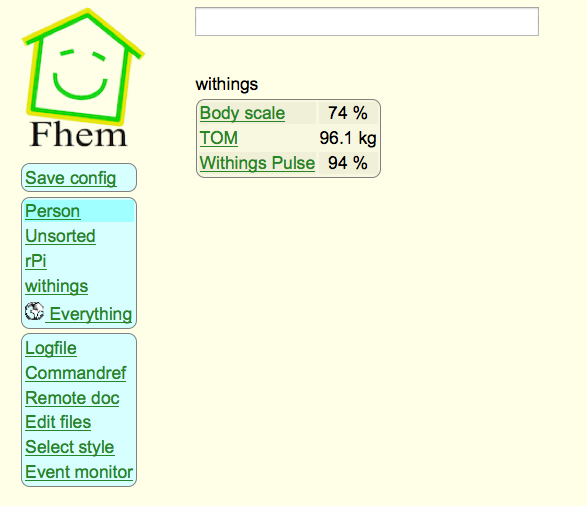
auf der Konsole. Nach einem Restart, super es wird mein Gewicht angezeigt 🙁 Withings Daten in Fhem
Wie bekomme ich diese Gewichts-Daten nun in ein schönes Diagramm? Hat schon jemand eine passende gplot Datei? Dann bitte hier posten.
Diese Website benutzt Cookies. Wenn du die Website weiter nutzt, gehen wir von deinem Einverständnis aus.