Mit dem Arduino kann leicht auch 230 Volt geschaltet werden. Dazu kann ein Relais an den digitalen Pin 7 und + VCC und – Masse verbunden werden.
In diesem Video kann man hören und sehen, wie das Relais alle 5 Sekunden an und wieder aus geschaltet wird.
Folgendes Sketch ist in den Arduino Nano hochzuladen. /*
TWRelais
Dieses Programm schaltet das Relais alle 5 Sekunden an und aus.
Thomas Wenzlaff 02.07.2013
Das Relais wir an den digitalen Pin 7 angeschlossen und VCC 5 V und Masse verbunden
Größe des compilierten Programm: 1108 Byte
*/
// An Pin 7 ist eine Relais angeschlossen,
const int RELAIS = 7;
// Die setup Methode wird nur einmal ausgeführt und bei reset
void setup() {
// Digitaler PIN 7 mit der RELAIS ist ein Ausgang
pinMode(RELAIS, OUTPUT);
}
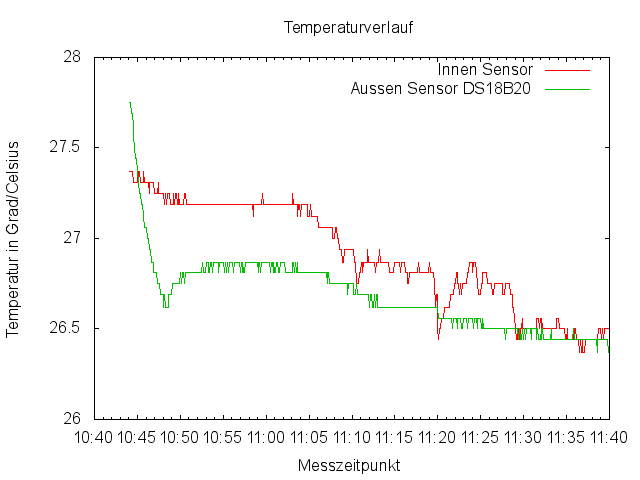
Eine kurze Messung mit zwei an das Arduino-Board angeschlossene Temp.-Sensoren DS18B20 ergibt diese Daten.
Daraus läßt sich mit diesen gnuplot Befehlen
set title "Temperaturverlauf"

set ylabel "Temperatur in Grad/Celsius"

set xlabel "Messzeitpunkt"

set xdata time                             # x-Achse wird im Datums/Zeitformat skaliert

set timefmt "%Y.%m.%d_%H:%M:%S"            # Format Zeitangaben yyyy.mm.dd_hh:mm:ss

set format x "%H:%M"                       # Format für die Achsenbeschriftung

set yrange [26:28]                         # die y-Achse geht von:bis

set terminal png

set output "temperaturverlauf.png"

plot "temperatur.log" using 1:2 title "Innen Sensor" with lines, "" using 1:3 title "Aussen Sensor DS18B20" with lines
diese Grafik plotten:
gnuplot zweier Temperatursensoren
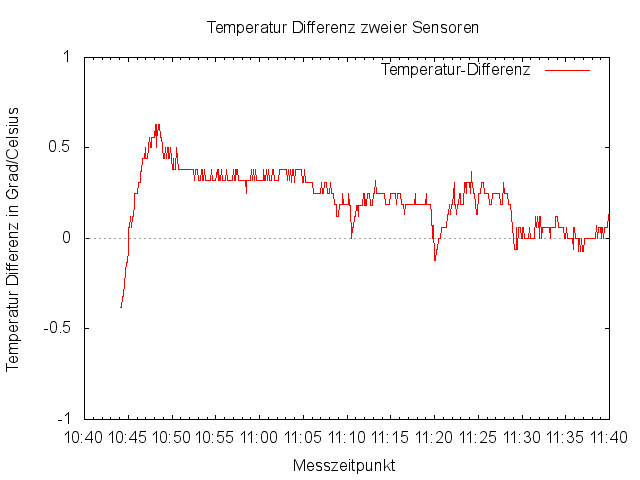
Die Sensoren sind mit +-0,5 Grad Celsius bei -10 bis +85 Grad angegeben.
Die Differenz beider Werte ergibt mit diesen gnuplot Befehlen:
set title "Temperatur Differenz zweier Sensoren"

set ylabel "Temperatur Differenz in Grad/Celsius"

set xlabel "Messzeitpunkt"

set xdata time                             # x-Achse wird im Datums/Zeitformat skaliert

set timefmt "%Y.%m.%d_%H:%M:%S"            # Format Zeitangaben yyyy.mm.dd_hh:mm:ss

set format x "%H:%M"                       # Format für die Achsenbeschriftung

set yrange [-1:1]                          # die y-Achse geht von:bis

set zeroaxis                               # die 0 Linie

set terminal png                           # erzeugt eine PNG Datei

set output "differenztemperaturverlauf.png" # Name der PNG Datei

plot "temperatur.log" using 1:($2-$3) title "Temperatur-Differenz" with lines

set terminal aqua    # wieder auf Terminal

replot               # nochmal in Terminal plotten
folgendes Ergebnis.
Differenz zweier Temperaturmessungen
Mit welchem gnuplot Befehl bekomme ich eine horizontale Linie bei 0,5 und -0,5 Grad hin, die mit min und max Beschriftet ist? Ok, hier die Lösung.
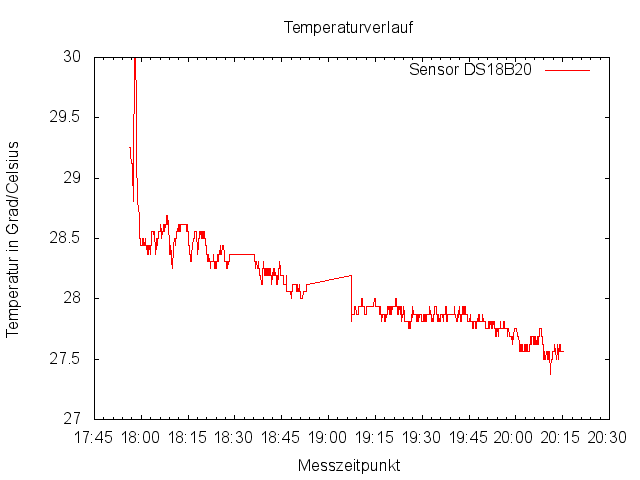
Habe mit dem Arduino und dem Temperatursensor DS18B20 mal zwei Stunden die Temperatur mit einem Java Programm gemessen.
Die erzeugte Logdatei hat folgenden Aufbau:
[Messzeitpunkt] [Gemessener Wert in Grad/Celsius]
Z.b.:
2013.06.22_17:56:18 29.25

2013.06.22_17:56:23 29.25

2013.06.22_17:56:29 29.25

# ...

2013.06.22_20:15:00 27.56

2013.06.22_20:15:06 27.56

2013.06.22_20:15:12 27.56
Folgende gnuplot Befehle sind nötig (guter Überblick zu gnuplot):
set title "Temperaturverlauf"

set ylabel "Temperatur in Grad/Celsius"

set xlabel "Messzeitpunkt"

set xdata time                    # x-Achse wird im Datums/Zeitformat skaliert

set timefmt "%Y.%m.%d_%H:%M:%S"   # Format Zeitangaben yyyy.mm.dd_hh:mm:ss

set format x "%H:%M"              # Format für die Achsenbeschriftung

set yrange [27:30]                # die y-Achse geht von:bis

set terminal png

set output "temp-verlauf.png"

plot "log-temp.txt" using 1:2 title "Sensor DS18B20" with lines
Um folgendes Ergebnis zu erhalten. Der peek am Anfang, ist entstanden, weil ich den Sensor kurz angefasst haben. Mit gnuplot erstellt Grafik zum Temperaturverlauf eines DS18B20
Oder hier mit points anstatt lines: Gnuplot Temperaturverlauf mit Messpunkte
Habe heute einen One-Wire DS18B20 Temperatursensor erhalten und ihn mit dem Arduino Nano verbunden. Der Messbereich des Sensors beträgt von -55°C bis +125°C bei ± 0,5°C Genauigkeit.
Das Programm (8038 byte) gibt zuerst die eindeutige ID des Sensors aus, (28-A2-9D-8A-04-00-00-2B) und dann jede Sekunde den neuen Messwert:
/*

TWTemp Version 1.0 vom 14.06.2013
8038 bytes
Thomas Wenzlaff http://www.wenzlaff.de
Temperature Sensor DS18B20 an Digitalen Port Pin 2 wie folgt verbunden Links=Masse, Mitte=Data, Rechts=+5V, 3300 to 4700 Ohm Widerstand von +5V nach Data.
Es wird erst die Adresse des 1-Wire-Device ausgegeben und dann wird die Temperaturmessung gestartet.
/*

  TWBlink


  Beschreibung: Die rote Leuchtdiode (LED) auf dem Arduino Board blinkt alle 10 Sekunden

  kurz für 50ms auf.


  Dieses Beispiel ist Freeware und basiert auf dem Beispielprogramm Blink.


  Thomas Wenzlaff 12.05.2013


  Größe des compilierten Binary: 1108 Byte

 */
// An Pin 13 ist eine LED angeschlossen, die auf den meisten Arduino Boards vorhanden ist constint LED = 13;
// Die setup Methode wird nur einmal ausgeführt und bei reset voidsetup() { // Digitaler PIN mit der LED ist ein Ausgang pinMode(LED, OUTPUT);
}
// Die Endlosschleife voidloop() { digitalWrite(LED, HIGH); // LED anschalten delay(50); // 50 ms warten digitalWrite(LED, LOW); // LED ausschalten delay(10000); // 10 Sekunden warten
}
Endlich gefunden. Cooles Java-Programm in Deutsch und Englisch.
Kostenlos für Windows, Linux und Mac. Ein Diagramm-Editor zum erstellen von UML und Ablauf-Diagrammen. Der yEd Graph Editor kann Diagramme unterschiedlicher Art erzeugen, layouten und vieles mehr.
Kennt ihr noch weitere gute kostenlose Programme? Dann hinterlasst bitte hier einen Kommentar.
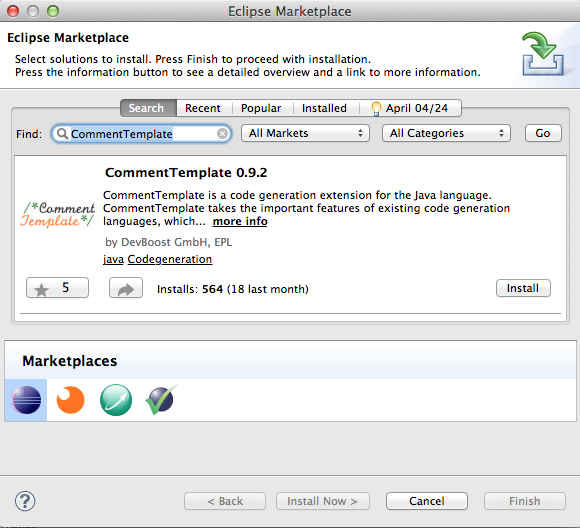
Oder was ist JaMoPP? Damit es auch unter Eclipse Kepler SR1 läuft (Update: läuft auch unter Eclipse Luna 4.4.0 und Eclipse Mars 4.5.0), zuerst über Eclipse Marketplace den CommentTemplate 0.9.2 installieren:
Dann diesen Beispiel Code ausführen:
package de.wenzlaff;