Raspberry Pi: Wie muss Kismet konfiguriert werden, damit GPS-Daten angezeigt werden?

Mit dem neuen Kali 2.0 auf dem Raspberry Pi ist auch eine neue Einrichtung von Kismet nötig, damit die GPS-Daten dort angezeigt werden. Läuft so aber auch auf Debian.
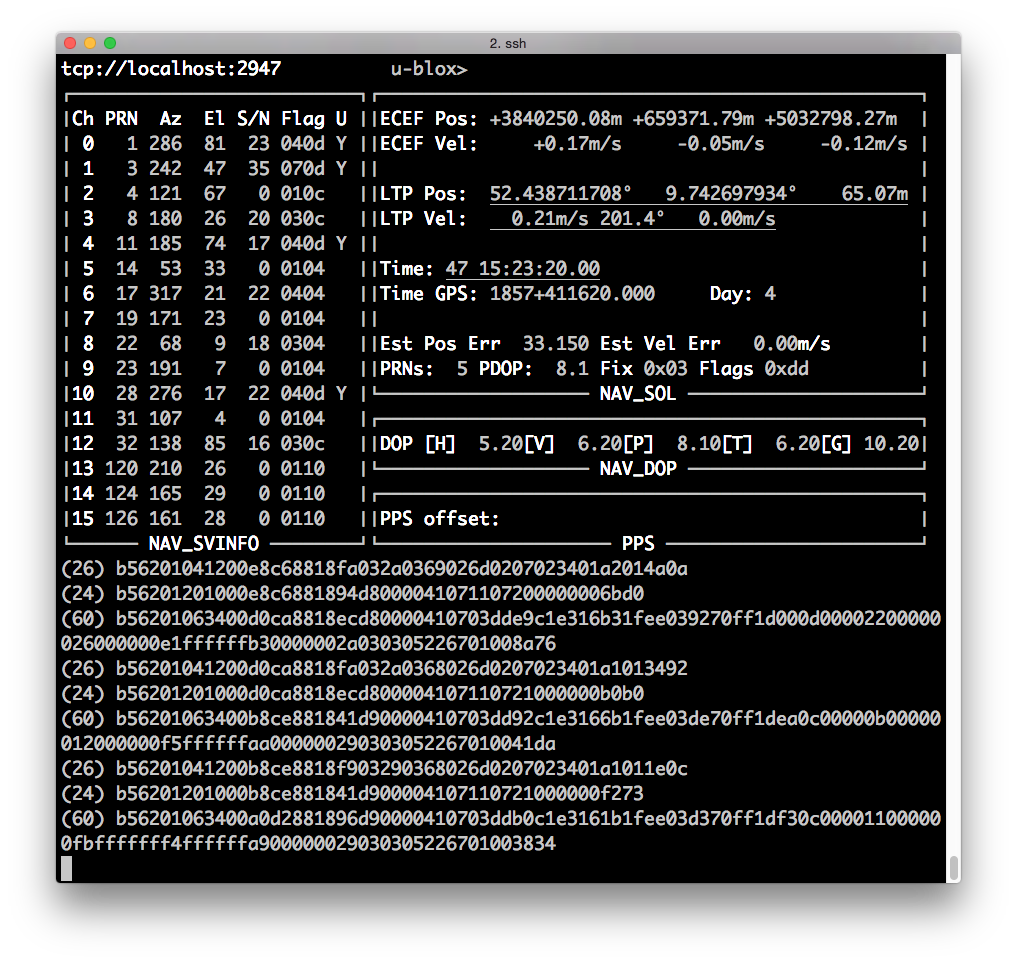
Wie hier schon mal beschrieben, werden die GPS-Daten über den GY-GPS6MV2 an den Raspberry Pi über die serielle Schnittstelle gesendet. Dort holt der gpsd die Daten ab, und stellt sie an localhost:2947 bereit.

Deshalb müssen die folgenden Einstellungen in der /etc/kismet/kismet.conf Datei gemacht werden (Details):

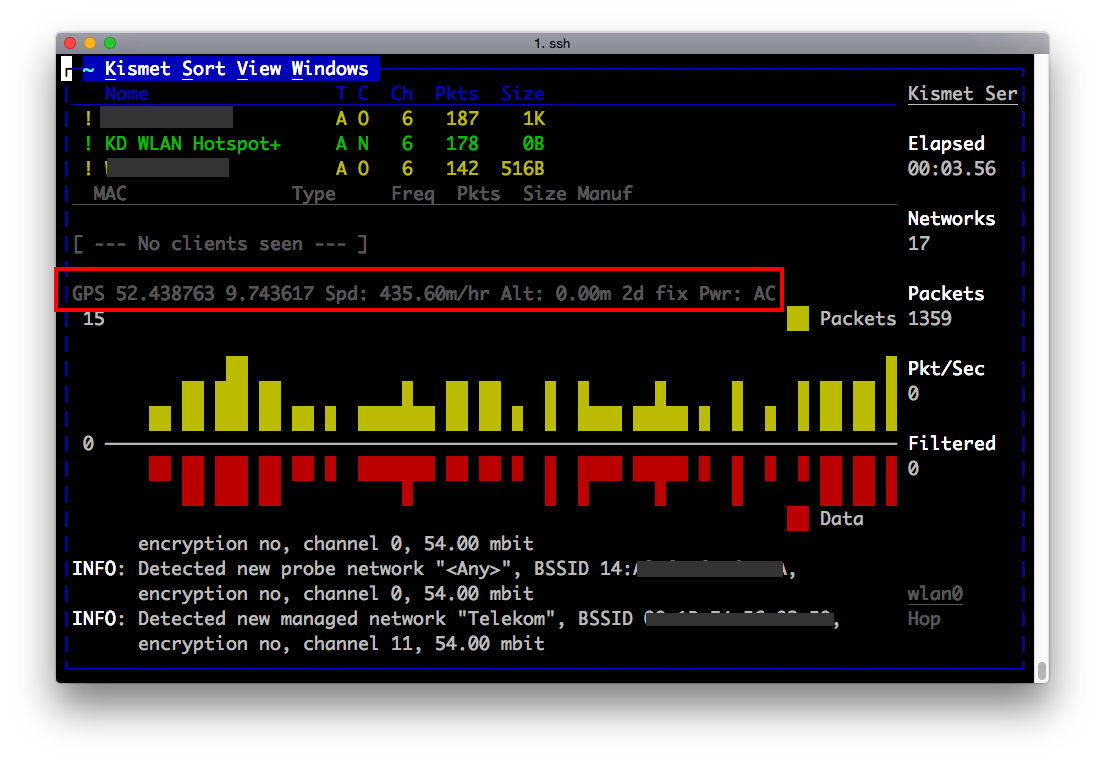
In Kismet werden die GPS-Daten hier angezeigt:
gps kismet „Raspberry Pi: Wie muss Kismet konfiguriert werden, damit GPS-Daten angezeigt werden?“ weiterlesen

Raspberry Pi: Wie wird die neue Kali Linux 2.0 Sana Version installiert und mit SSH in Betrieb genommen?

Seit den 11.08.2015 gibt es einen neue Kali 2.0 Version. Was gibt es da Neues? Diese Mindmap SANA gibt einen ersten Überblick.

Die Sana Version kann ua. auch für den Raspberry Pi verwendet werden.

Wie wird die nun installiert?

Zuerst das gepackte Kali Image kali-linux-1.0.5-armel-rpi.img.xz (ca. 1,4 GB) von Kali.org herunter laden. Für den Raspberry Pi 2 das andere File verwenden. Oder wer mit TFT Display unterstützung haben will, kann das untere File verwenden.

(Optional Signatur/Unterschrift vergleichen)

(Optional) Checksumme des geladenen Archive vergleichen. Auf der Kali Homepage ist die SHA1Sum angegeben „Raspberry Pi: Wie wird die neue Kali Linux 2.0 Sana Version installiert und mit SSH in Betrieb genommen?“ weiterlesen

Kali Linux: WordPress Security Scanner wpscan

Wer gerade seinen Raspberry Pi mit Kali laufen hat, kann mal eben seinen WordPress Blog auf Sicherheitslücken testen mit dem Ruby wpscan. Bei Kali ist es schon installiert aber auch bei anderen Linux derivaten kann er installiert werden. Was kann der Scanner so:

  • Alle installierten Plugins listen
  • Namen des Themas ausgeben
  • Verzeichnis Listing
  • Versions ausgabe
  • Bruce force Usernamen
  • Sicherheitslücken ausgeben

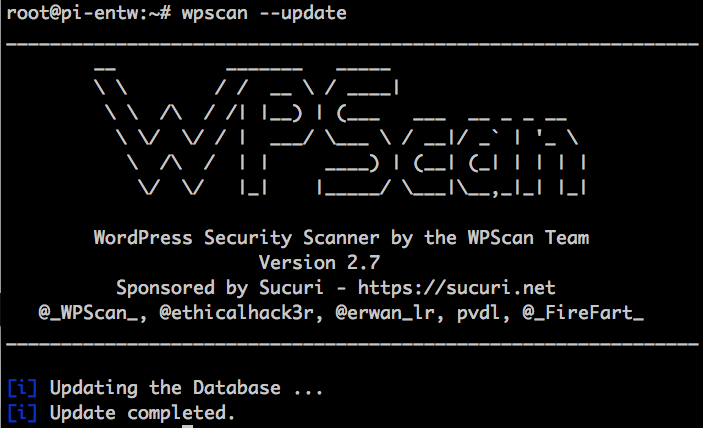
Also erst einmal den Scanner (es gibt jetzt auch die Version 2.8) updaten mit:

Wpscan

Ok, jetzt testen wir mal gegen unseren eigenen WordPress Blog, und nur gegen den, ob das Passwort für admin sicher ist:

Weitere Beispiele unter wpscan -help

Raspberry Pi: Wie kann der Kismet-Server sauber rauf und runter gefahren werden zum WarWalking (WarDriving)?

Wenn ein Kismet-Server auf dem Raspberry Pi läuft, muss der Server sauber rauf und runter gefahren werden, sonst werden die *NETXML Dateien wegen einem fehlenden sync nicht vollständig auf die SD-Karte geschrieben. Das Problem ist aber, wie kann der Raspberry Pi eingerichtet werden, so das der gpsd und Kismet automatisch hoch und auch sauber wieder runter fahren, ohne das ein Bildschirm bzw. Konsole angeschlossen wird? Und wie kann vom GPS Empfänger die Systemzeit gesetzt werden, da der Raspberry Pi ja keine Systemuhr hat und es beim WarWalking kein Internet mit NTP gibt ?

Die Lösung des Problems wird in dieser Anleitung beschrieben.

Wir brauchen ein Script zum automatischen hochfahren und ein Script das auf einen Tastendruck wartet. „Raspberry Pi: Wie kann der Kismet-Server sauber rauf und runter gefahren werden zum WarWalking (WarDriving)?“ weiterlesen

Wie kann auf einem Raspberry Pi unter Kali Linux Ethersex für den AVR-NET-IO compiliert werden?

Wie kann auf einem Raspberry Pi unter Kali Linux (Debian müsste genauso laufen) Ethersex compiliert werden? Das geht so wie sehr ausführlich hier beschrieben. Folgende Anpassungen sind aber noch mit dem root User oder sudo nötig:

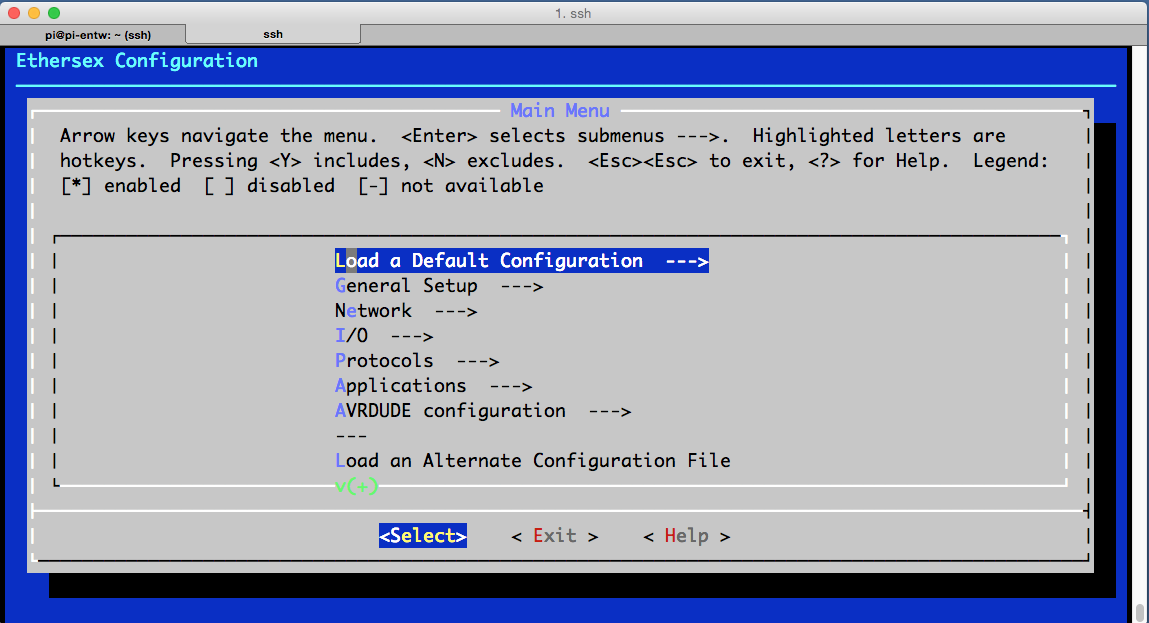
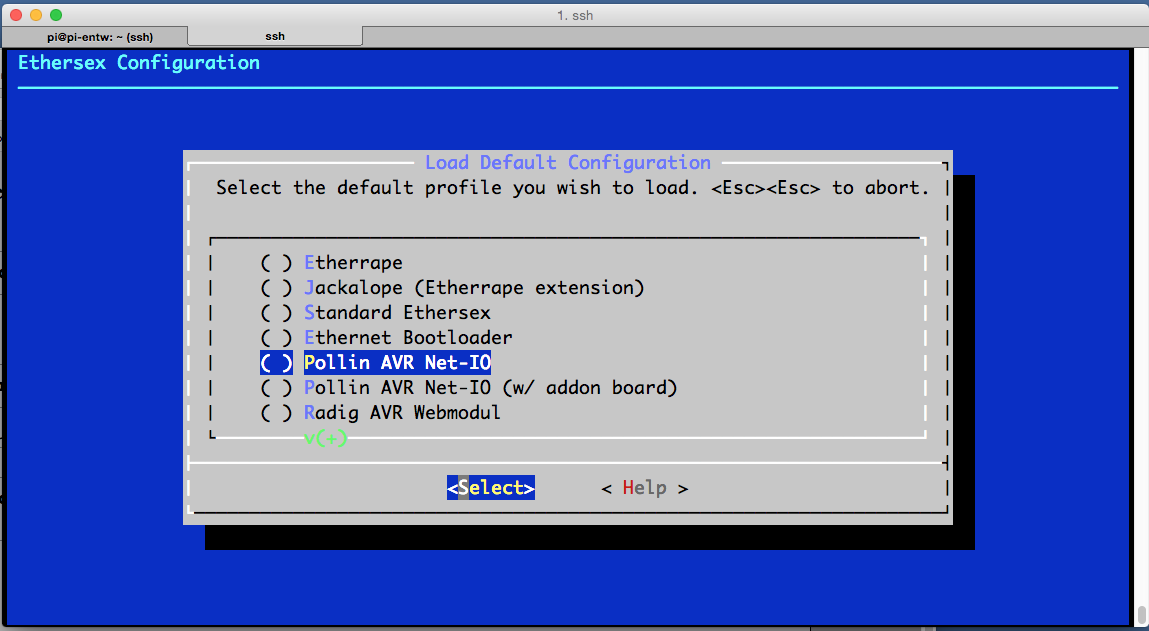
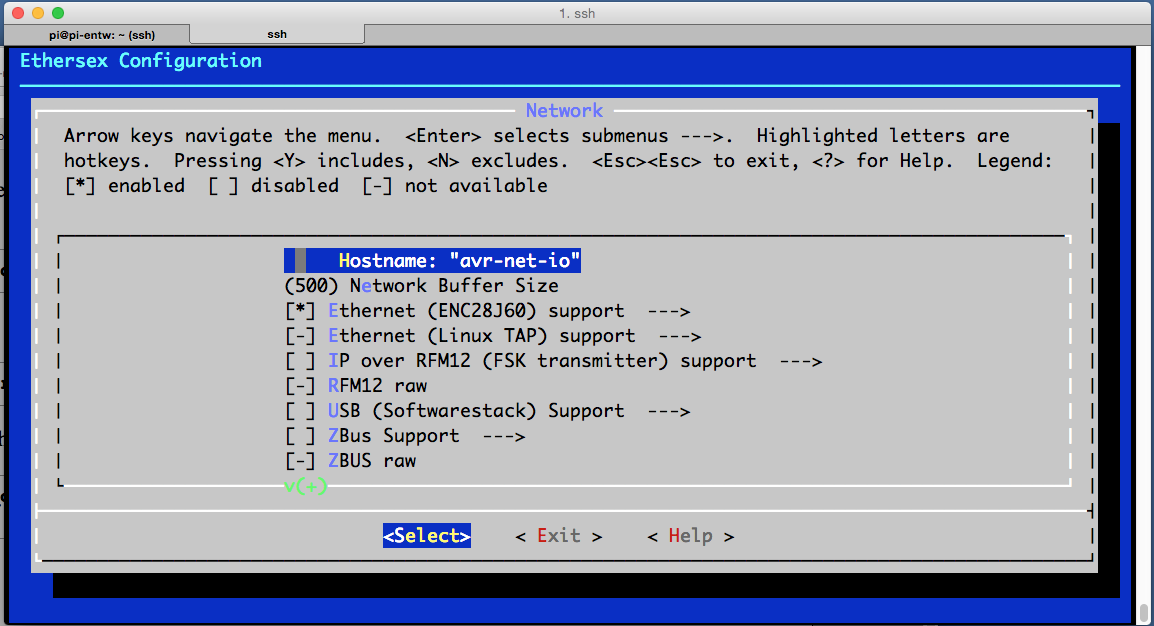
# Load a Default Configuration Avr-Net-Io, Hostname vergeben, Mac anpassen, Ip und Netmask auswählen …

Konfiguration von Ethersex

Net

Hostname

So oder so läuft dann das flashen. Oder auch so, mal sehen was am Besten läuft. Aber nicht mehr heute Nacht …

Raspberry Pi: Wie kann eine automatische Scriptausführung nach einem reboot eingerichtet werden?

Wie kann ein Script automatisch nach dem reboot starten? Da gibt es mehrere Möglichkeiten. Hier die via crontab und @reboot.

Cron ist in den meisten Installationen schon enthalten. In Kali und Debian Linux mit diesen Abhängigkeiten, wie meine Mindmap zeigt: „Raspberry Pi: Wie kann eine automatische Scriptausführung nach einem reboot eingerichtet werden?“ weiterlesen

Raspberry Pi: Was ist bei Kali Linux anders als im Debian?

Wer den Raspberry Pi bisher unter Debian laufen hat, wundert sich evl. über einige Unterschiede zu Kali Linux. Welche fallen zuerst auf?

Es gibt default kein raspi-config. Der Speicher der SD-Karte kann aber mit raspi-config sehr einfach expandiert werden. Deshalb ausnahmsweise ein paar Packages, die nicht von Kali stammen, wie folgt installieren mit dem root User:

Dann gibt es unter Kali kein /boot Verzeichnis mit den Boot Dateien. Das /boot Verzeichnis ist dort leer. Das /boot Verzeichnis liegt auf einer anderen Partition und zwar auf mmcblk0p1. Deshalb ein Verzeichnis z.B. /boot-bereich anlegen und mounten. Dann können diese Dateien bearbeitet werden.

Kali boot Bereich
Kali boot Bereich

Wenn die Dateien bearbeitet wurden, einfach das Verzeichnis wieder umounten.

Welche Unterschiede fallen Euch auf? Gern als Kommentar.

Raspberry Pi: „Man merkt oft erst, was man hatte, wenn man es verliert“

Nach dem Motto „Man merkt oft erst, was man hatte, wenn man es verliert“, mal die Package entfernen die nach einer Neuinstallation von mir meistens nicht benötigt werden, und nur Platz verschwenden, da der Raspberry Pi bei mir immer über die Kommandozeile per SSH bedient wird.

Es werden also keine X-Server usw. benötigt. Für Packages die nicht installiert sind, braucht es auch keine Sicherheitsupdates und wenn man doch mal ein Package braucht kann man es ja auch leicht wieder installieren.

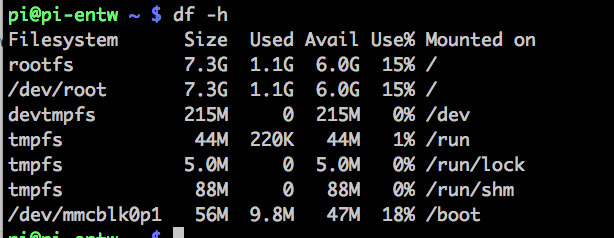
Jetzt kann mal mal mit df -h schauen, was man verloren hat:
df -h

Ok, auf der 8 GB Karte ist noch 6 GB Frei!

Oder habe ich noch was vergessen, was nicht benötigt wird (dpkg --list)? Gern als Kommentar.

DUMP1090 Client TWFlug 0.1.0 für Raspberry Pi, Mac, Windows und Linux veröffentlicht

Habe soeben die 1. Version von dem DUMP1090 Client TWFlug kostenlos TWFlug Icon
veröffentlicht.

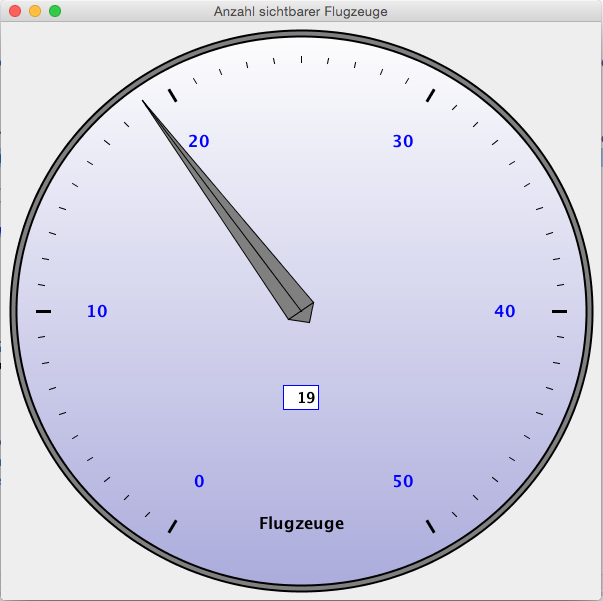
TWFlug liest die Daten von einem DUMP1090 Server und zeigt sie (optional) in einem Tacho an oder/und schreibt die Daten in eine Logdatei für die Auswertung mit z.B. Fhem. Es kann die Logdatei auch per sFTP an einen entfernten Rechner kopieren.
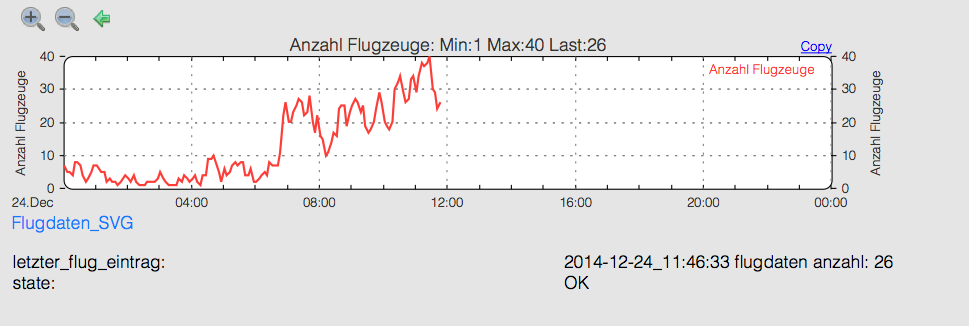
Das TWFlug Programm ist ein Java Programm und läuft somit auf allen Betriebssystem. Es können mit Fhem dann solche schönen Grafiken in Echtzeit angezeigt werden:

Fhem Flugdaten in Langenhagen zu Weihnachten

Installation:

Download der twflug-0.1.0.zip.

Dann das Archive auspacken.

Für das Starten gibt es zwei Möglichkeiten mit oder ohne GUI.

Ohne GUI mit Eingabe in der Konsole in dem TWFlug Verzeichnis mit:

also z.B. java -jar twflug.jar -n --ip 192.198.1.2

oder mit GUI

also z.B. java -jar twflug.jar --ip 192.198.1.2

Dann startet nach einigen Sekunden, die folgenden Anzeige von TWFlug:

TWFlug Tacho
TWFlug Tacho

Weiter Infos zu den Parametern erhält man durch Eingabe von

Weitere Anregungen, Bugs, Fix, Likes, Lob und Dank gerne als Kommentar hier auf der Seite.

Viel Spaß beim Planecounting.

Raspberry Pi: „Es ist später als Du denkst!“ oder Network Time Protocol (ntp) Sicherheitsupdate für Debian und Mac OS X veröffentlicht

Wie auf Heise berichtet wird, gibt es ein ntp Sicherheitsupdate das sehr schnell eingespielt werden sollte. Das gilt auch für die aktuellen Debian wheezy Distribution für den Raspberry Pi.

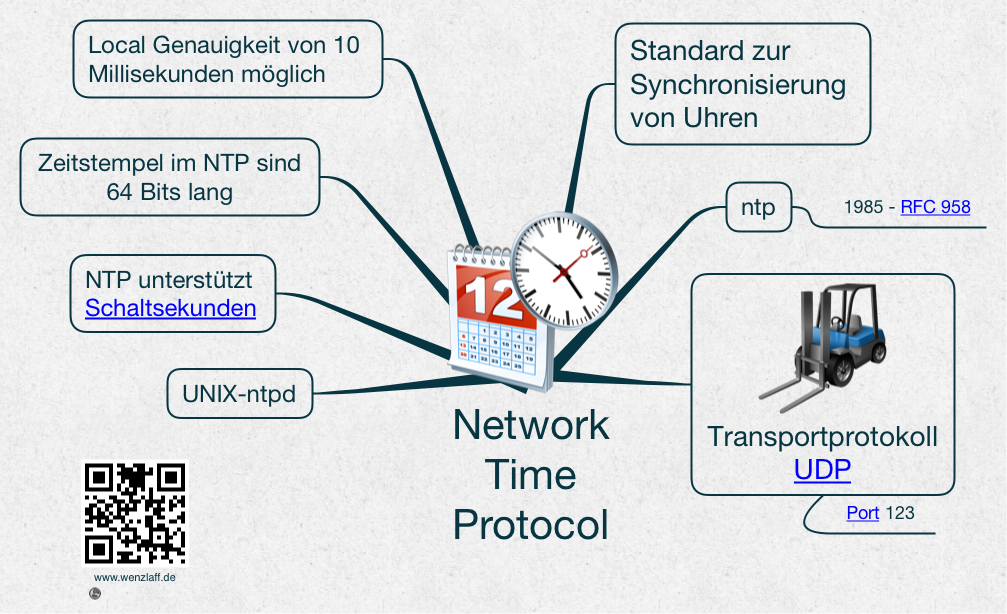
Erst mal eine Mindmap zu ntp:

Network-Time-Protocol Mindmap

Mit Pufferüberläufe, die sich durch passend erstellte NTP-Pakete ausnutzen lassen, erhält der Angreifer root Recht auf dem System.

Auf dem Raspberry Pi hat das ntp Package folgende Abhängigkeiten:
ntp

Was muss auf dem Raspberry Pi getan werden?

Dann ist das System auf den aktuellen Stand.

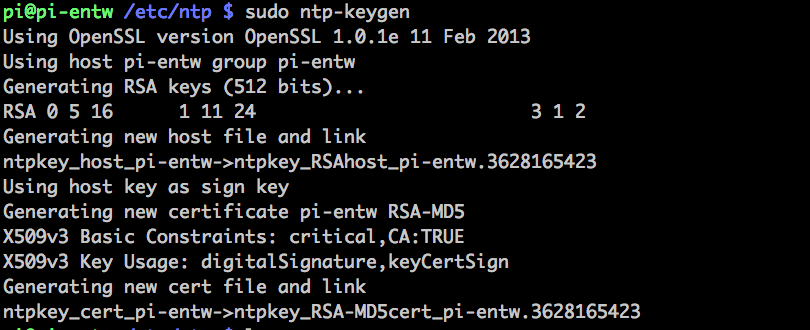
Dann können die ntp Keys neu generiert werden. Dazu einmal

ausführen. Es erfolgt folgende Ausgabe:
neu ntp keys

Wer noch schauen möchte, ob die gefixte Version installiert ist, gibt einmal apt-show-versions -p ntp ein und erhält die gefixt Version angezeigt: version 1:4.2.6.p5+dfsg-2+deb7u1

show-version ntp

Auf für Mac OS X gibt es ein Update, das wie gewohnt eingespielt werden sollte:
Mac update

Raspberry Pi: Neue Firmware vom 17.10.2014 (Version 3.12.30) installieren

Vor ein paar Tagen ist eine neue Firmware für den Raspberry Pi erschienen. Wie kann die installiert werden? Wie kann die installierte Version angezeigt werden?

Am einfachsten benutzt man den update Befehl sudo rpi-update mit dem Hexxeh updater. Wenn es eine neue Firmware gibt, wird die in ein paar Minuten installiert. Wenn die Firmware schon aktuell ist, wird auch eine Meldung ausgegeben.

So läuft der Updateprozess:

Wie oben steht, ist nun noch ein sudo reboot nötig und die neue Firmware ist aktualisiert.

Ist die Firmware schon aktuell, gib es folgende Meldung:

Aber wie kann nun die aktuelle Version angezeigt werden?

Mit

Ergebnis:

Oder auch mit mehr Details:

Ergebnis:

Dabei ist der lange Sting hinter Version der Hashwert der Version.

Sollte der rpi-updater nicht vorhanden sein, kann er leicht wie auch hier beschrieben mit

installiert werden. Er wird dann diese Abhängigkeiten, wie in dieser Mindmap verwenden:
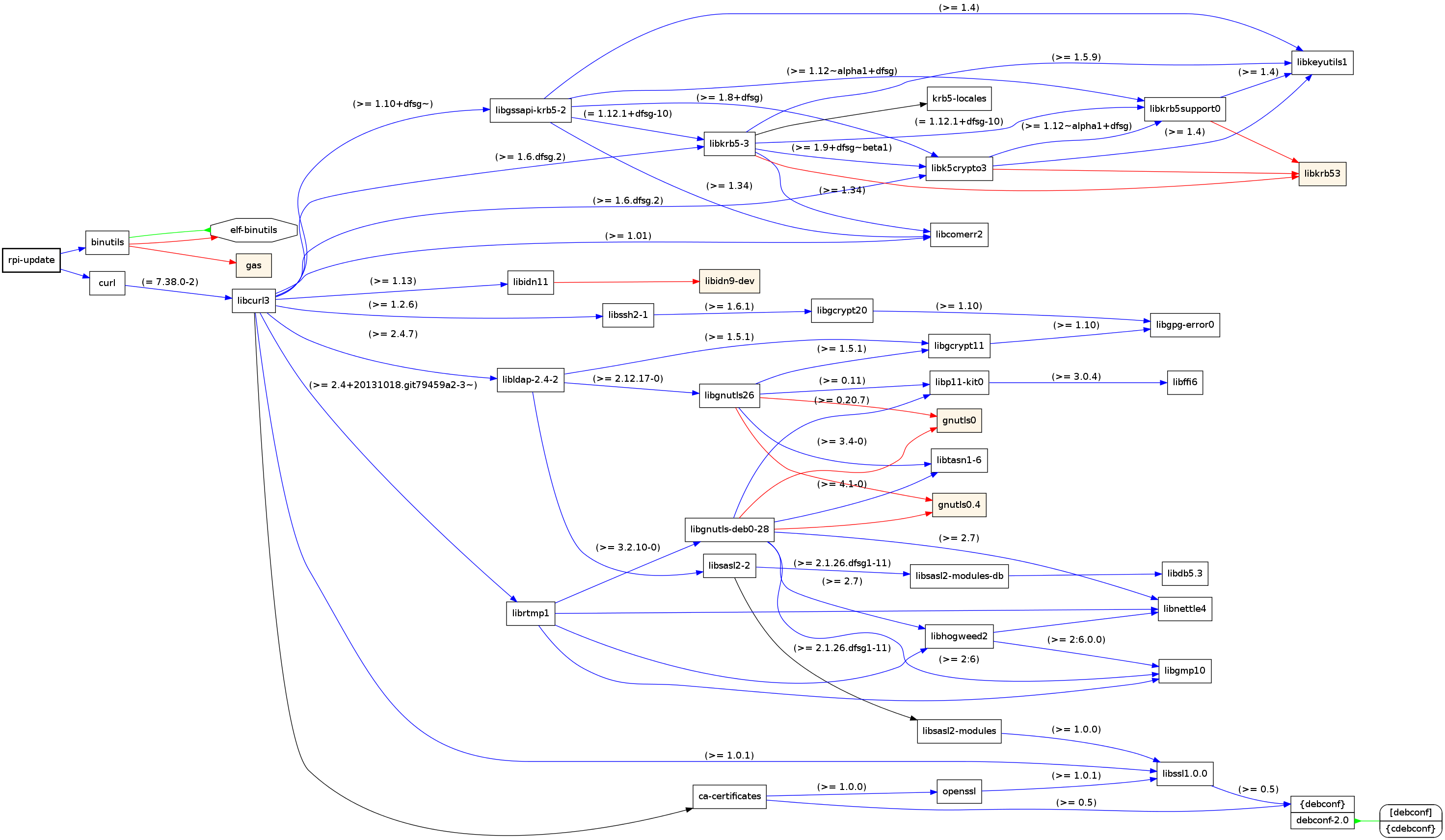
rpi-update

Die aktuellste Firmware gibt es auf Github. Dort gibt es auch die Beschreibung, was es neu gibt. Zitat:“

Wie kann das Sicherheitsupdate für die Linux-Bash (CVE-2014-6271) des Raspberry Pi gescheckt und installiert werden?

Wie in dem Heise Artikel beschrieben, gibt es in der bash eine Sicherheitslücke CVE-2014-6271.

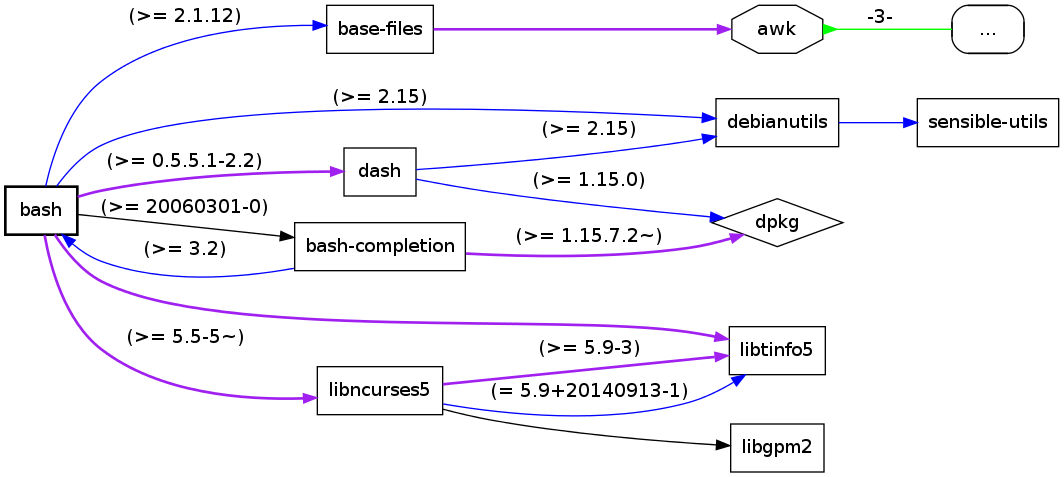
Das sind die Abhängigkeiten der bash, auf meinem Raspberry Pi (Debian, Jessie)

bash

Für den Raspberry Pi gibt es schon ein Update. Ob das System verletzbar ist kann wie folgt in der Konsole getestet werden:

Wenn das System verletzbar ist, wird „verwundbar“ ausgegeben:

Bildschirmfoto 2014-09-25 um 19.04.31

Auch mit:

Bildschirmfoto 2014-09-25 um 19.05.21
bekommt man den Hinweis, das ein Update möglich ist.

Also den rPi updaten mit:

Dann noch checken, mit dem Test:
Bildschirmfoto 2014-09-25 um 19.08.36
Ok.
Und noch mal die Version checken:
Bildschirmfoto 2014-09-25 um 19.09.08
Ok, wir sind nun wieder auch der sicheren Seite oder doch nicht (ShellShock) (CVE-2014-7169).

Wie wird auf dem Raspberry Pi die aktuell installierte Debian Version angezeigt?

Wer die Raspbian Debian Wheezy Version: September 2014 installiert hat, hat die neueste Version vom Release: 9.9.2014 URL: raspbian.org mit Kernel version: 3.12. installiert.

Wie kann auf dem rPi diese Infos ermittelt werden?

Der Name und die Release Version steht in der Datei /etc/issue und kann auf der Konsole mit:

ausgegeben werden. Es wird bei mir ausgegeben:

Details unter „Wie wird auf dem Raspberry Pi die aktuell installierte Debian Version angezeigt?“ weiterlesen

Sicherheitsupdate für das Raspberry Pi wheezy Package APT erschienen

Mittels APT (Advanced Packaging Tool) ist es sehr einfach, Programmpakete zu suchen, zu installieren oder auch das ganze System auf den neuesten Stand zu bringen. Für dieses Tool gibt es nun ein Sicherheitspatch der installiert werden sollte.

Abhängigkeiten von APT

Zitat: „It was discovered that APT, the high level package manager, does not
properly invalidate unauthenticated data (CVE-2014-0488), performs
incorrect verification of 304 replies (CVE-2014-0487), does not perform
the checksum check when the Acquire::GzipIndexes option is used
(CVE-2014-0489) and does not properly perform validation for binary
packages downloaded by the apt-get download command (CVE-2014-0490).

For the stable distribution (wheezy), these problems have been fixed in
version 0.9.7.9+deb7u3.

For the unstable distribution (sid), these problems have been fixed in
version 1.0.9.“

Bei der Gelegenheit gleich alles updaten mit: „Sicherheitsupdate für das Raspberry Pi wheezy Package APT erschienen“ weiterlesen

Wie kann schnell auf einem Raspberry Pi die Speicherbelegung mit ncdu 1.8 angezeigt werden?

Ncdu ist ein ncurses-basierter Betrachter zu du. Verzeichnisse können schnell durchsucht und die prozentuale Plattenbelegung angezeigt werden (wie du (disk usage)).

Installiert ist das Ncdu mit einem

sudo apt-get update
sudo apt-get upgrade
sudo apt-get install ncdu

Es werden folgende Abhängigkeiten installiert:
ncdu
„Wie kann schnell auf einem Raspberry Pi die Speicherbelegung mit ncdu 1.8 angezeigt werden?“ weiterlesen
Wie können die Beziehungen installierter Packages grafisch auf dem Raspberry Pi mit debtree erzeugt werden?

Die Abhängigkeiten der installierten Packages auf dem Raspberry Pi sind manchmal sehr umfangreich. Aber man kann diese Abhängigkeiten gut grafisch anzeigen bzw. ausgeben. Hier mal ein Beispiel vom Package openssl:

openssl
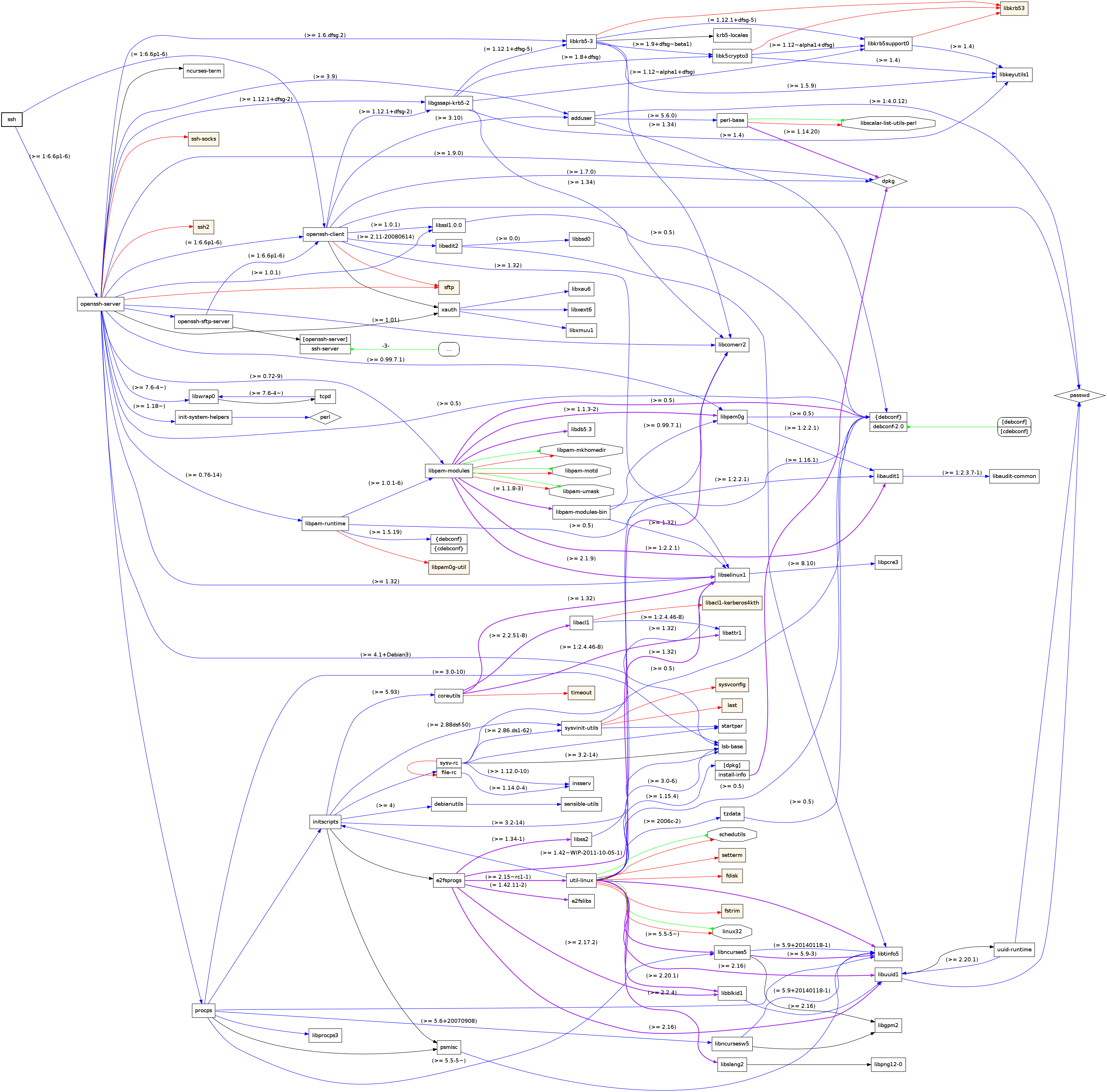
Und hier noch ein etwas umfangreicheres Beispiel, ich habe keine Mühe gescheut mit ssh
ssh
Wie kann so ein Diagramm erzeugt werden?
„Wie können die Beziehungen installierter Packages grafisch auf dem Raspberry Pi mit debtree erzeugt werden?“ weiterlesen

Wie kann das Netzwerkanalyse Programm Ettercap für eine MITM-Attacke (ARP-Spoofing) auf dem Raspberry Pi installiert werden?

Das Netzwerkanalyse Programm Ettercap kann als Text-Version oder auch als grafische Version auf dem rPi ziemlich schnell wie folgt installiert werden:

sudo apt-get update
sudo apt-get upgrade
sudo apt-get install ettercap-text-only

Auch die grafische Version, die bei der Installation etwas länger dauert, kann mit dem folgenden Aufruf installiert werden:

sudo apt-get update
sudo apt-get upgrade
sudo apt-get install ettercap-graphical

Nach der Installation die Version checken mit:
ettercap -v
Es wird die aktuelle Version vom 21. Sep 2013 ausgegeben: 0.0.8

Hilfe gibt es mit

ettercap -h

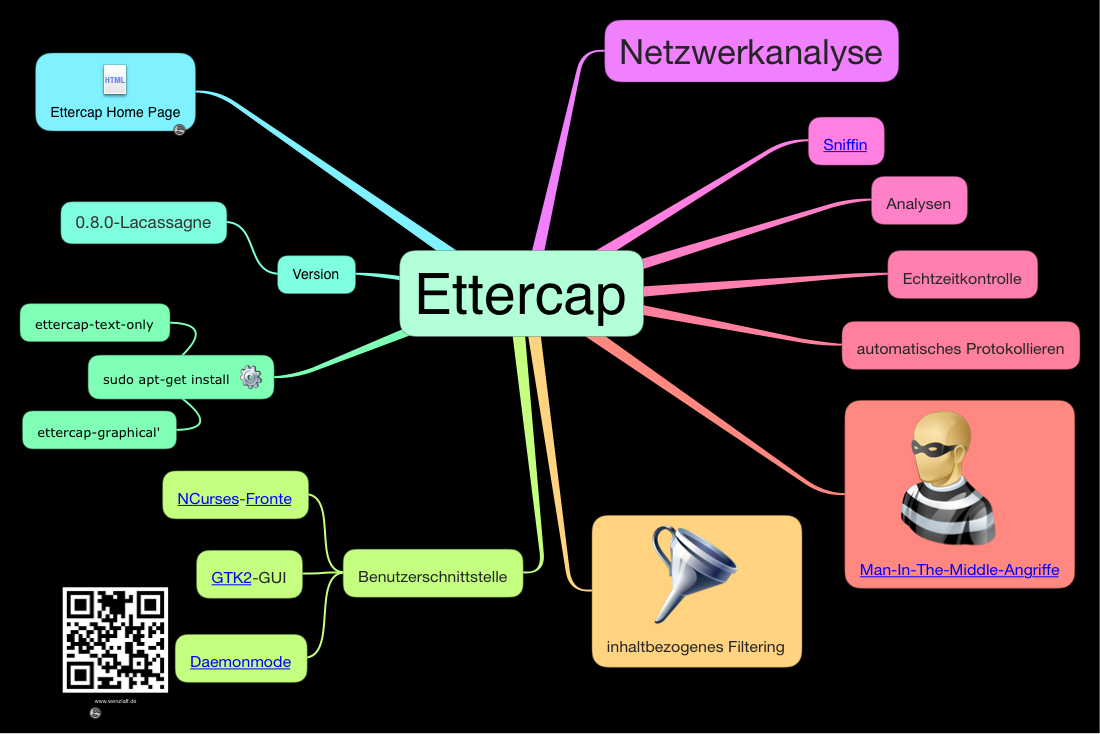
Hier ein kleiner Überblick zu Ettercap als Mindmap:
ettercap

Starten im Text Modus mit

ettercap -T

oder mit einer Text-GUI:
ettercap -C

ettercap Bildschirmfoto 2014-07-14 um 20.36.40

Quickstart MITM-Attacke

MITM-Attacke könnten wie hier beschrieben ausgeführt werden. Kurz die Text Variante:

ettercap -C

Menü: Sniff - Unified sniffing...
Eingabe: eth0
Menü: Hosts - Scan for hosts
Menü: Hosts - Hosts list
Router in Hosts list markieren und Taste 1 (für Target 1) klicken
Ziel (Opfer) in Hosts list markieren und Taste 2 (für Target 2) klicken
Hilfe mit SPACE
Menü: Targets - Current Targets
Menü: Mitm - ARP poisoning ... (ohne Parameters)
Menü: View - Statistics
Menü: Start - Start sniffing
Menü: View - Statistics
Opfer PC sieht nun "falsche" MAC vom Router, siehe arp -a auf Opfer PC

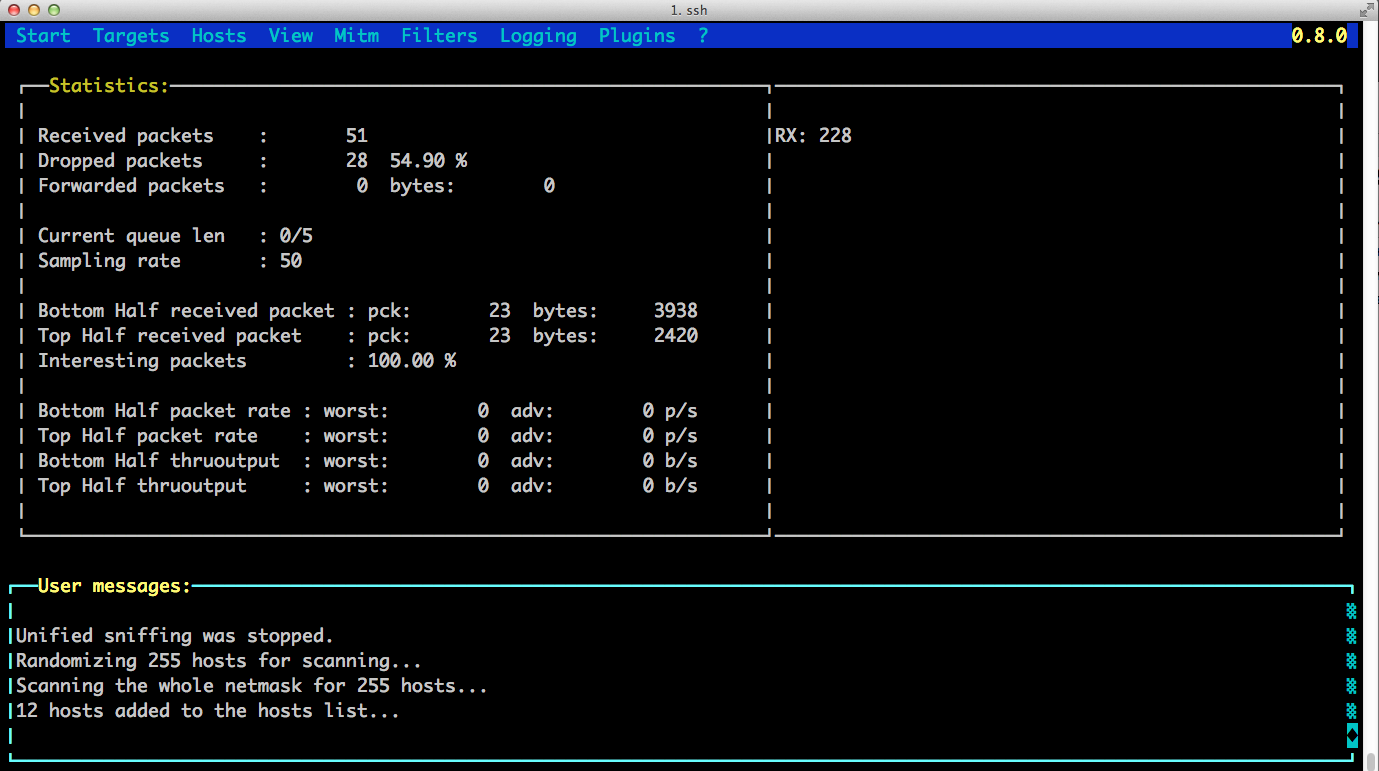
Hier mal ein paar Statistics eines kurzen test Laufs:
Bildschirmfoto 2014-07-14 um 21.44.38

Zum Stoppen wieder:
Menü: Mitm - Stop mitm attack(s) (MAC wieder orginal vom Router)
Menü: Start - Stop sniffing

Es kann nun alles leicht auch geloggt und gefiltert werden. Alles nur im eigenen Netzt mit eigenen Rechnern evl. mit 2 rPi oder eine rPi und einem WR703 ausprobieren.