Der neue Arduino-Clone ist heute eingetroffen: „Schokuino“ ( neue essbare Nanotechnologie )

20140225-090947.jpg

Der neue Arduino-Clone „Schokuino“ wurde mir heute von den lieben Kollegen zum Abschied überreicht. Das Arduino-Logo mit den 2 x + gefällt mir auch besser als das Orginal. Welche CPU da wohl verbaut wurde? Bahlsen-CPU aus Hannover oder eine von Dauerbrot.de? Der Kuchen inkl. Leiterbahnen hat auch sehr lecker geschmeckt.

Da bleibt nach 7 Jahren kein Auge trocken 😉 Danke … keeping in touch …

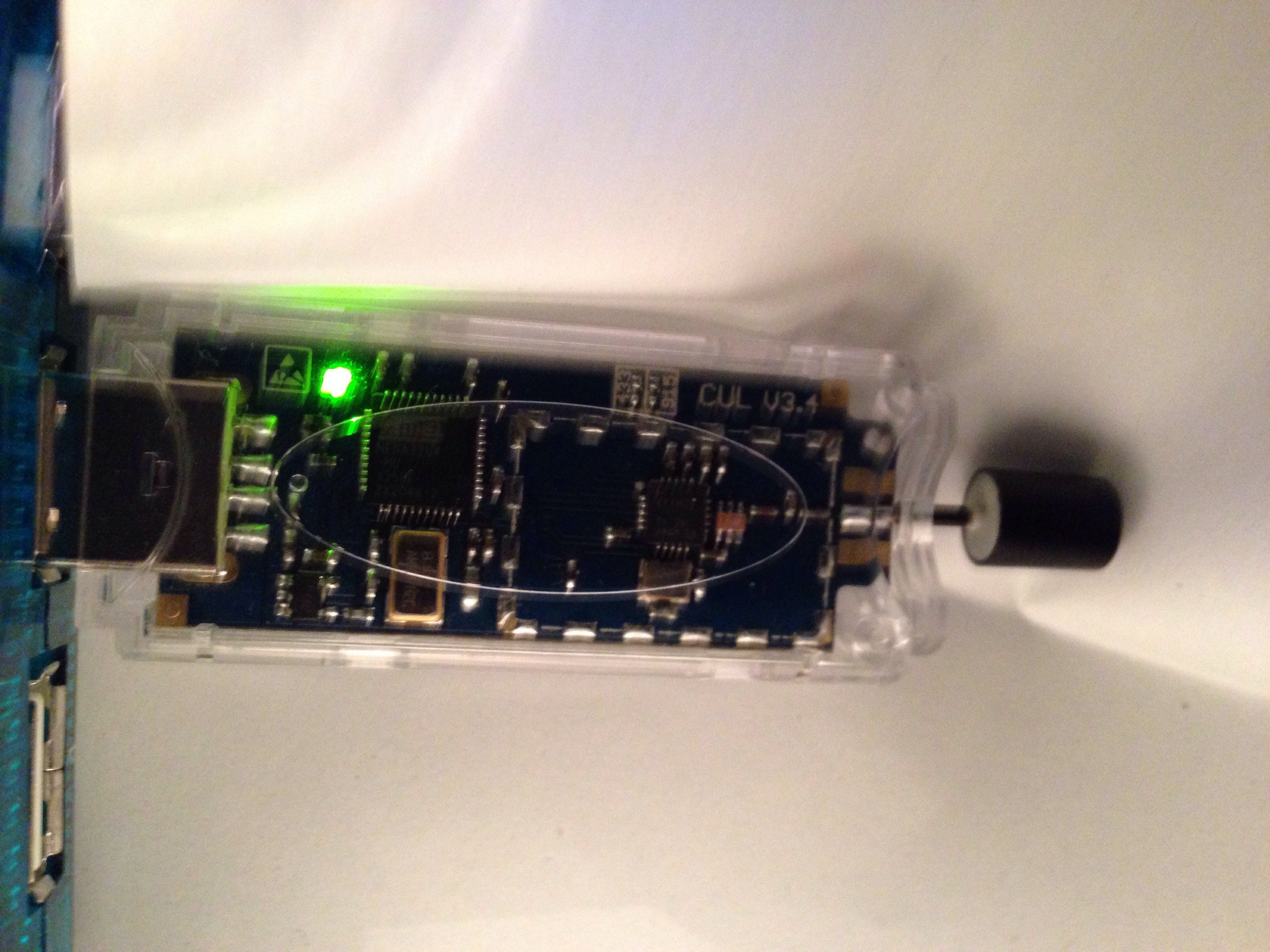
Wie wird der JeeLink an einen Raspberry PI mit Fhem installiert bzw. eingebunden?

1. JeeLink in rPi USB stecken.
2. Checken ob er erkannt wurde mit lsusb in der Konsole.
Ausgabe:
...
Bus 001 Device 004: ID 0403:6001 Future Technology Devices International, Ltd FT232 USB-Serial (UART) IC
...

3. Weitere Infos in der Boot-Log mit dmesg ausgeben.
Ausgabe:
...
[ 9.069977] usb 1-1.2: Detected FT232RL
[ 9.075480] usb 1-1.2: Number of endpoints 2
[ 9.109559] usb 1-1.2: Endpoint 1 MaxPacketSize 64
[ 9.115965] usb 1-1.2: Endpoint 2 MaxPacketSize 64
[ 9.156771] usb 1-1.2: Setting MaxPacketSize 64
[ 9.168775] usb 1-1.2: FTDI USB Serial Device converter now attached to ttyUSB0
...

An der Ausgabe kann der verbundenen Port erkannt werden ( hier /dev/ttyUSB0 ).

4. Den JeeLink in der fhem.cfg eintragen mit dem ermittelten Port:

define myJeeLink JeeLink /dev/ttyUSB0

In Fhem gibt es für den JeeLink eine Modul-Beschreibung.

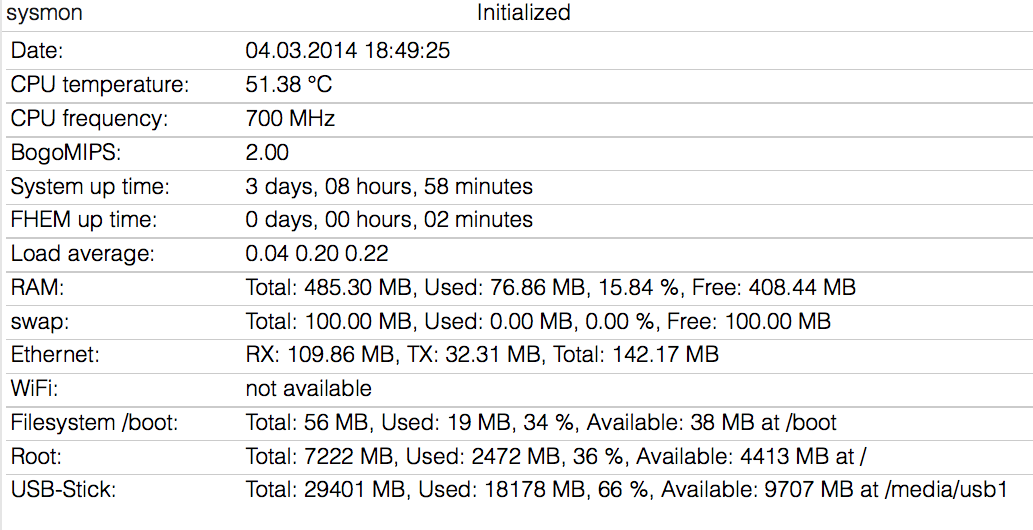
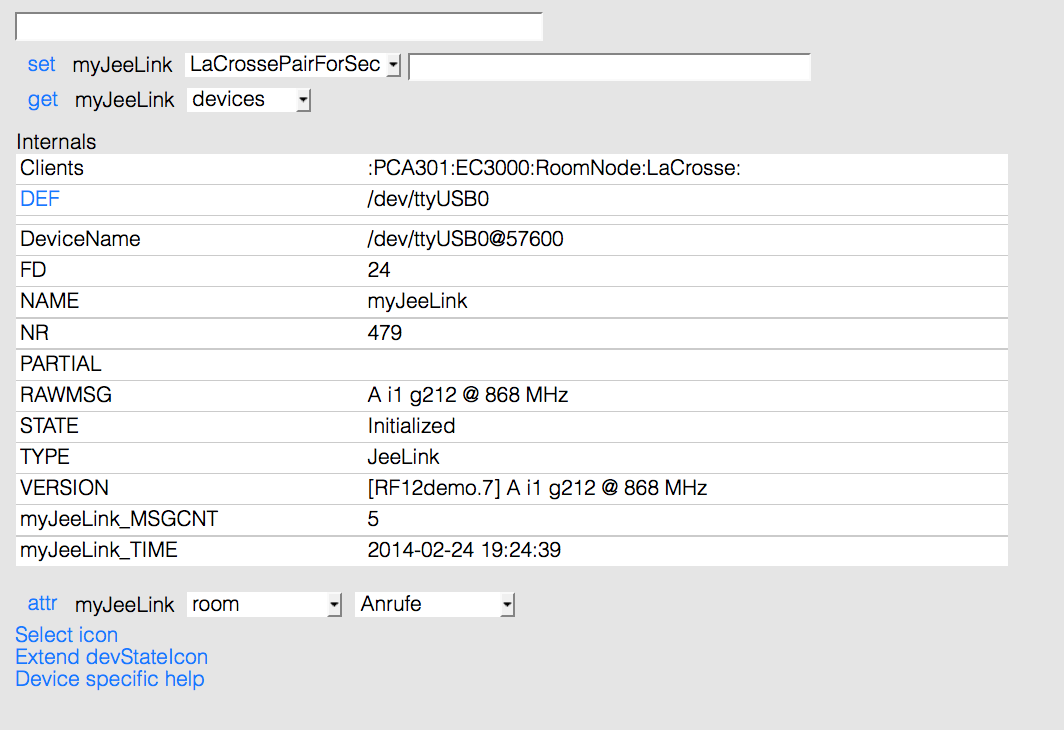
Nachdem der Fhem-Server restartet wurde, ist der JeeLink vorhanden:
Bildschirmfoto 2014-02-24 um 19.26.30
Details:
Bildschirmfoto 2014-02-24 um 19.25.45
Und die Events werden ausgegben. Hier nur das allgemeine rauschen von irgendwelchen Sensoren die auf der 868 MHzFrequenz senden:
Bildschirmfoto 2014-02-24 um 19.36.49

Wie wird ein Fensterkontakt HM-SEC-SC-2 von Homematic mit einem Heizungsthermostat HM-CC-RT-DN mit Fhem auf Raspberry Pi gekoppelt

Wie hier sehr gut beschrieben vorgehen.

1. Den Fensterschalter mit dem Heizungsventil HM-CC-RT-DN peeren. Das läuft über Kanal 03 WindowRec mit:
set peerChan 0 single
z.B.:
set az_Fenster_Schalter peerChan 0 az_Heizungsthermostat_WindowRec single

dann und das ist Wichtig, am Fenster-Schalter den Kontakt mit dem Kugelschreiber drücken, sonst wird es nicht ausgeführt.

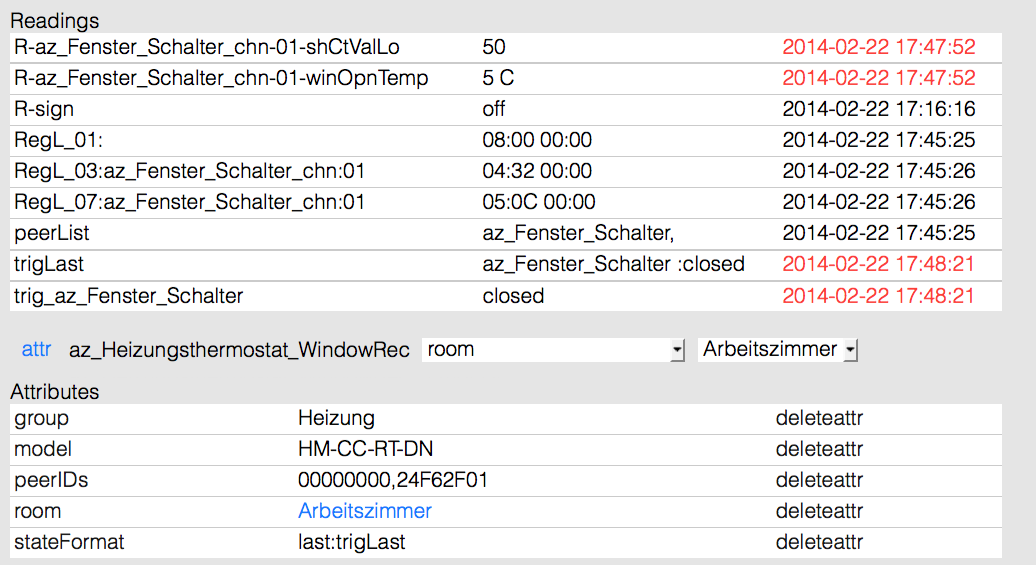
Kontrolle unter Attributes, bei der peerIds muss die ID vom Schalter stehen:
Bildschirmfoto 2014-02-22 um 17.50.01

2. Wenn das Fenster aufgeht, soll die Temperatur autom. abgesengt werden. Dazu wird der im Heizungsthermostat integrierte Schalter über Kanal 4 ClimRT_tr ausgeschaltet mit:
set regSet winOpnMode off
z.B.:
set az_Heizungsthermostat_Klima regSet winOpnMode off

Kontrolle in den Readings unter R-winOpnMode, muss dann auf off gesetzt sein.

3. Dann soll noch die Temperatur auf 5 Grad (mögliche Werte von 5-30 Grad) eingestellt werden (Kanal 3), die autom. beim öffnen des Fensters eingestellt werden soll mit
set regSet winOpnTemp 5
z.B.:
set az_Heizungsthermostat_WindowRec regSet winOpnTemp 5 az_Fenster_Schalter

Für den älteren Thermostat HM-CC-TC ist die Syntax etwas anders (6-30 Grad, anderer Variablenname)
set regSet tempWinOpen 6
z.B.
set wz_Wandthermostat_WindowRec regSet tempWinOpen 6 wz_Terrassentuer_Schalter

Kontrolle:
Bildschirmfoto 2014-02-22 um 17.58.35

4. Dann noch ein save und rereadcfg.

Wenn alles ok ist, wird nun beim öffnen des Fensters auf 5 Grad geregelt und wenn das Fenster wieder geschlossen wird, auf die eingangs eingestellte Temperatur zurück gestellt.
Diese Regelung kann man gut am folgenden Diagramm erkennen. Das Ventil (blau) wird jeweils geschlossen wenn das Fenster geöffnet wird. Die Ziel Temperatur (grün) geht auf 5 Grad:
Bildschirmfoto 2014-02-22 um 18.32.17

Ein Quicktest des JeeLink USB-Stick am Mac OS X

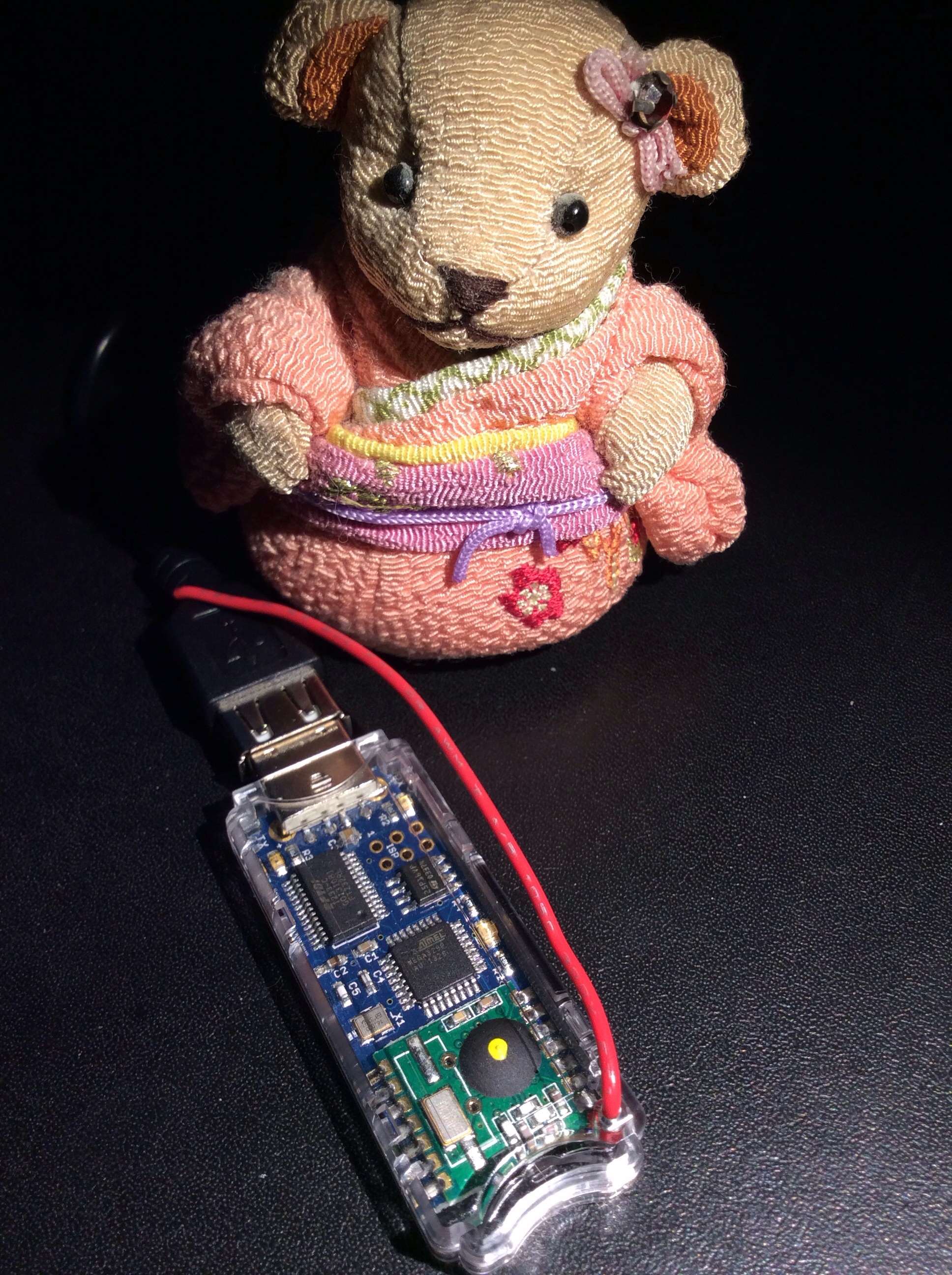
Ein JeeLink ist soeben aus England eingetroffen.

20140219-190249.jpg

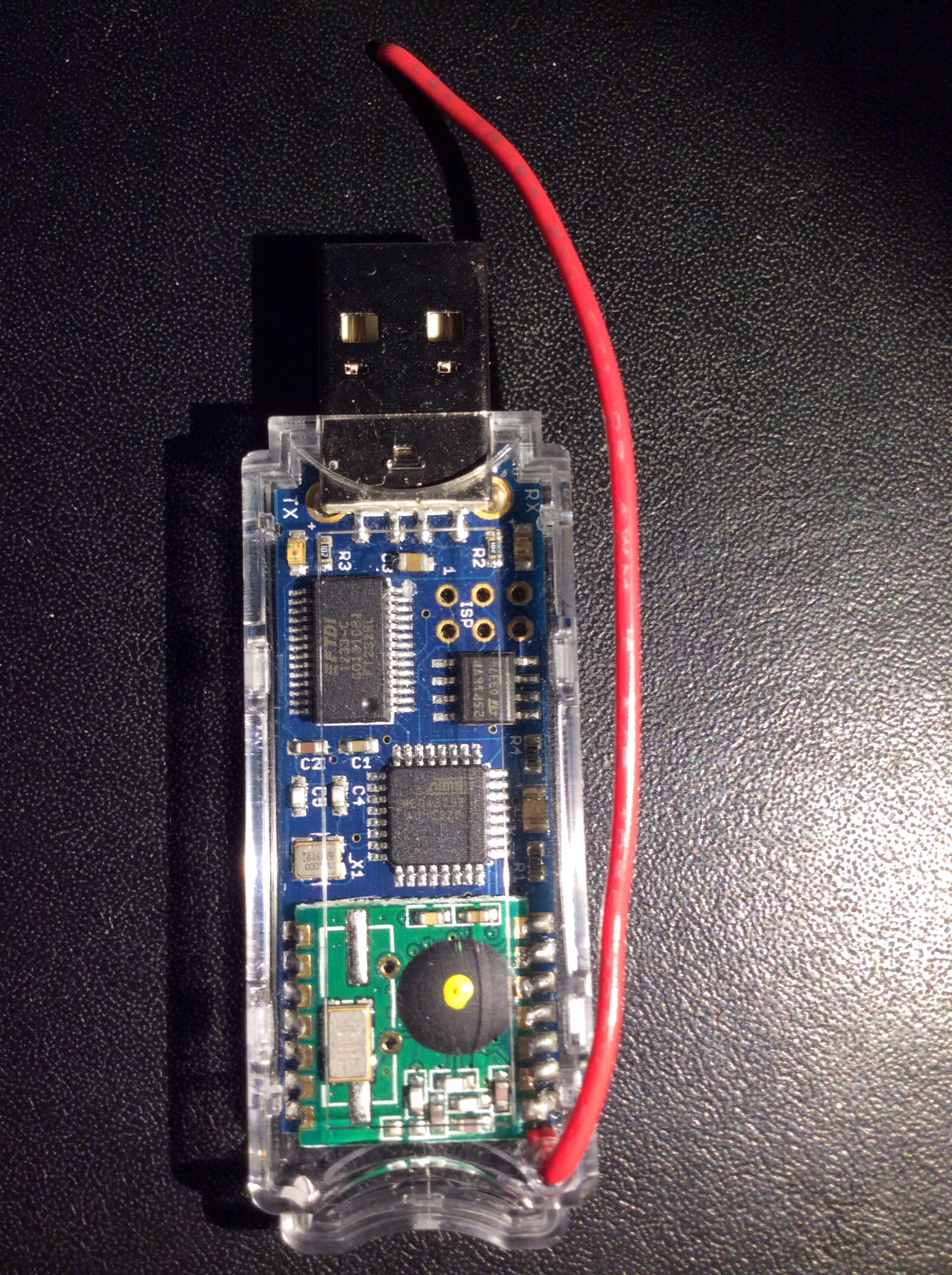
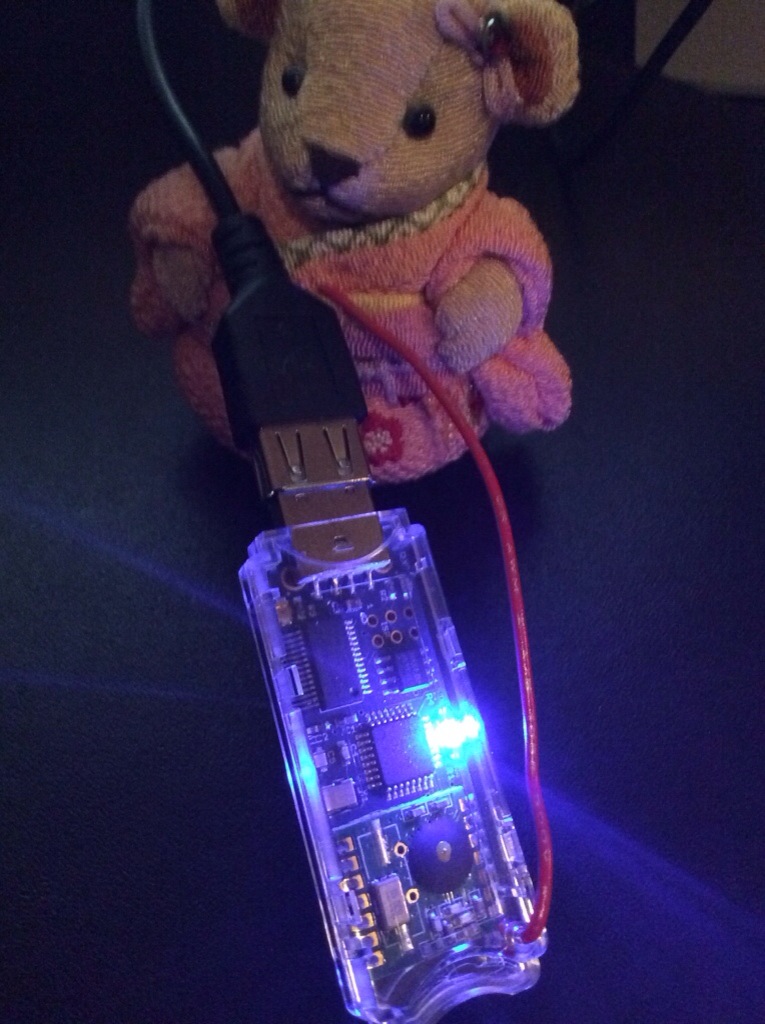
Die rote Draht-Antenne und der USB-Stecker sind gut sichtbar:

20140219-190652.jpg

Wenn der JeeLink in den USB Port des Rechners gesteckt wird, leuchtet ganz kurz die Rote und Grüne LED auf.

Im Auslieferungszustand ist der JeeLink mit einem Demo-Sketch geladen. (JeeLib).

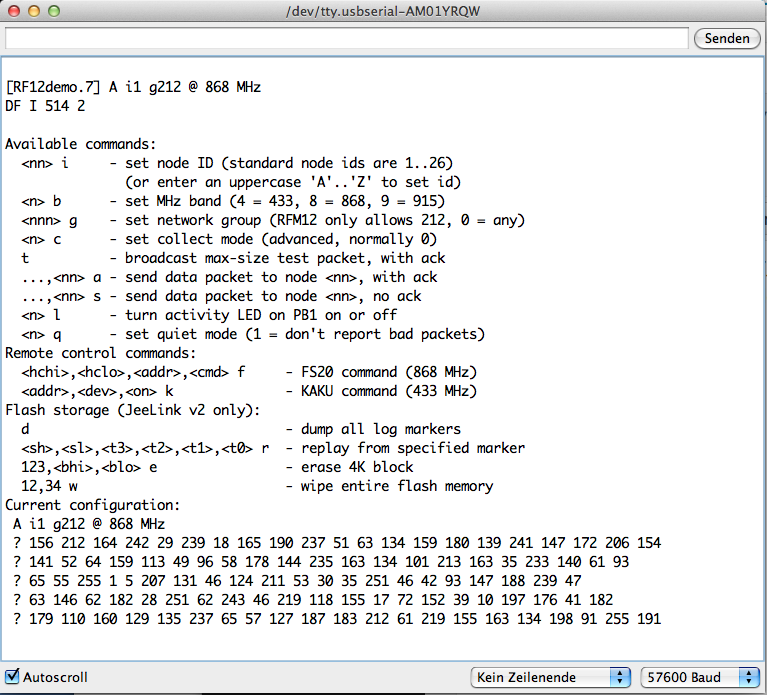
Dann die Arduino IDE starten und über den Menüpunkt Werkzeuge-Serieller Port die Schnittstelle ( /dev/tty.usbserial… ) auswählen und den Seriellen-Monitor starten. Dort unten links die Geschwindigkeit auf 57600 Baud stellen. Schon wird nach einiger Zeit diese Ausgabe generiert:
Bildschirmfoto 2014-02-19 um 19.04.19

Dann stellen wir mit:
8b 100g 31
die Frequenz auf 868 MHz für FS20 Nutzung, net group = 100 und node ID = 31 ein und klicken auf senden.
Dann werden alle paar Sekunden Daten angezeigt.

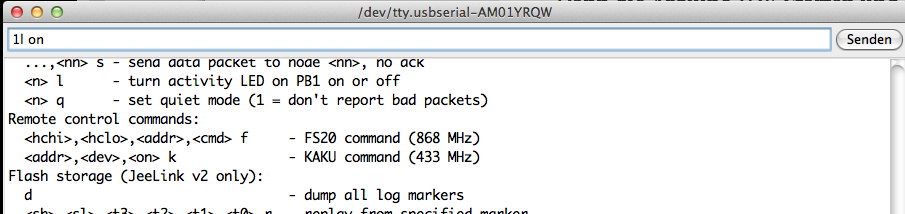
Nun schalten wir mal testweise die Aktivitäts-LED an mit 1l on
Bildschirmfoto 2014-02-19 um 19.36.46

20140219-193903.jpgAusschalten geht mit 1l off.

Erster Quicktest: OK

Wie setzt ihr den JeeLink ein?

Wie wird ein #One-Wire-Server #owhttpd auf #WR-703N unter #openWrt installiert?

Die Installation wie in beschrieben ist Voraussetzung. Der Server wird mit dann wie folgt gestartet.

/usr/bin/owhttpd --debug -d /dev/ttyUSB0 -p 4444

Ausgabe:
...
DEBUG: ow_daemon.c:EnterBackground(166) main thread id = 2006708224
CONNECT: ow_avahi_link.c:OW_Load_avahi_library(72) No Avahi support. Library libavahi-client couldn't be loaded
CONNECT: ow_dnssd.c:OW_Load_dnssd_library(136) Zeroconf/Bonjour is disabled since dnssd library isn't found
CALL: ow_parsename.c:FS_ParsedName_anywhere(95) path=[]
DEBUG: owlib.c:SetupTemperatureLimits(79) Globals temp limits 0C 100C (for simulated adapters)
DEBUG: ow_ds9097U.c:DS2480_initialize_repeatedly(267) Attempt #0 to initialize the DS9097U
DEBUG: ow_ds9097U.c:DS2480_big_reset_serial(356) Send the initial reset to the bus master.
DEBUG: ow_tcp_read.c:tcp_read(64) attempt 1 bytes Time: 5.000000 seconds
DEBUG: ow_tcp_read.c:tcp_read(114) read: 1 - 0 = 1
...

Hier sieht man auch, das der USB9097 als DS9097U erkannt wird.
Der Server ist nun über Port 4444 und der IP erreichbar.

Obwohl man besser den Port 4304 verwendet, da er in der IANA (Internet Assigned Numbers Authority) für owserver registriert ist. Also ohne debug und mit den „richtigen“ Port /usr/bin/owhttpd -d /dev/ttyUSB0 -p 4304

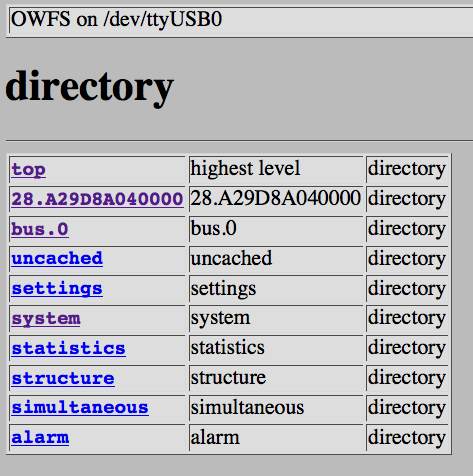
Z.b. Eingabe im Browser http://198.2.1.1:4444 listet das Verzeichnis auf:
Bildschirmfoto 2014-02-13 um 21.12.02
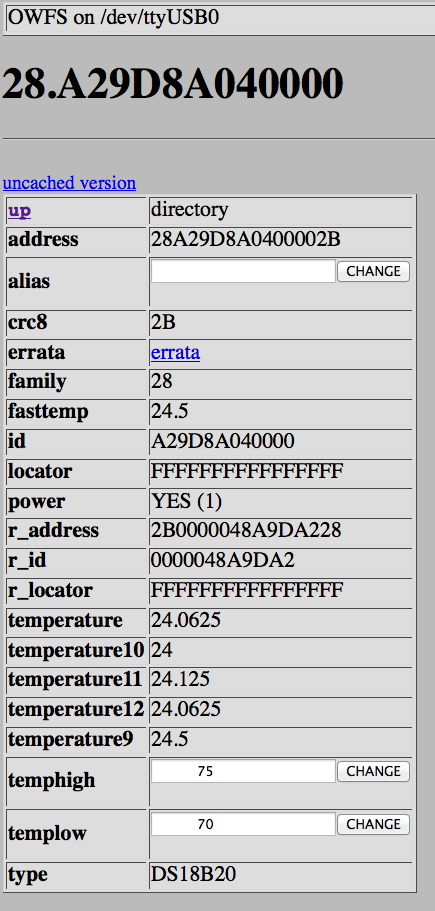
Klick auf die 28… oder http://198.2.1.1:4444/28.A29D8A040000 zeigt die Temperatur in Grad Celsius an:
Bildschirmfoto 2014-02-13 um 21.10.07

Wie wird der USB 9097 unter OpenWrt auf einem WR-703N mit owfs installiert?

Der USB-Stick USB9097 mit zwei One-Wire Klinkenstecker Anschlüssen (3,5mm – 5v – Data – GND).

USB9097
USB9097

Der USB-Stick ist ein kostengünstiger Busmaster (DS2480B) mit USB-Serial-Adapter (CH341) für USB Bus (2.0) mit Konverter Chip CH341 im syncronen seriellen (SCL, SDA) Modus.

Er wird vollständig von OWFS unterstützt (… aber als serieller Busmaster S9097U-Type mit USB Port!).

Was muss getan werden um einen One-Wire Temperatursensor DS18B20 anzuschließen und die Temperatur auszugeben?

Folgende Package installieren und reboot.

opkg update
opkg install kmod-usb-serial-ch341 kmod-usb-serial
opkg install owfs owhttpd owshell owserver

OWFS wird dann in der Version 2.8p13-1 installiert, es gibt aber schon 2.9.p1 wer die haben will, muss das Package selbst compilieren und installieren.

Ein Verzeichnis erstellen:
mkdir /mnt/1wire

USB-Stick anstecken und Kernel-Meldungen checken mit dmesg ob er erkannt wurde:
dmesg
Ausgabe ua:

...
[ 36.330000] USB Serial support registered for ch341-uart
[ 36.330000] ch341 1-1.2:1.0: ch341-uart converter detected
[ 36.350000] usb 1-1.2: ch341-uart converter now attached to ttyUSB0
...

Oder mit lsusb
Ausgabe ua:

...
Bus 001 Device 005: ID 1a86:7523 QinHeng Electronics HL-340 USB-Serial adapter
...

Jetzt können wir den USB-Stick an das erstellte Verzeichnis binden mit:

owfs -d /dev/ttyUSB0 -m /mnt/1wire/

Jetzt werden alle Eigenschaften und Daten als Dateisystem unter dem gemounteten Verzeichnis abgebildet.
Wenn wir dann in das /mnt/1wire Verzeichnis gehen, können wir uns von dort mit cat die Temperatur ausgeben lassen.

cd /mnt/1wire
ls

Ausgabe der Verzeichnisse:

28.A29D8A040000 bus.0 simultaneous structure uncached
alarm settings statistics system

Die Verzeichnis Nr. die mit 28…. startet ist das Verzeichnis des Temperatur Sensors.

cat 28.A29D8A040000/temperature
Ausgabe nach ca. 1 Sekunde mit 12-Bit Genauigkeit in Grad Celsius:
24.375

Oder der Type des Sensors
cat 28.A29D8A040000/type
Ausgabe:
DS18B20

Oder die einmalige ID:
cat r_address
Ausgabe z.B.
2B0000048A9DA228

Oder…

Habt ihr noch Fragen oder Anregungen?


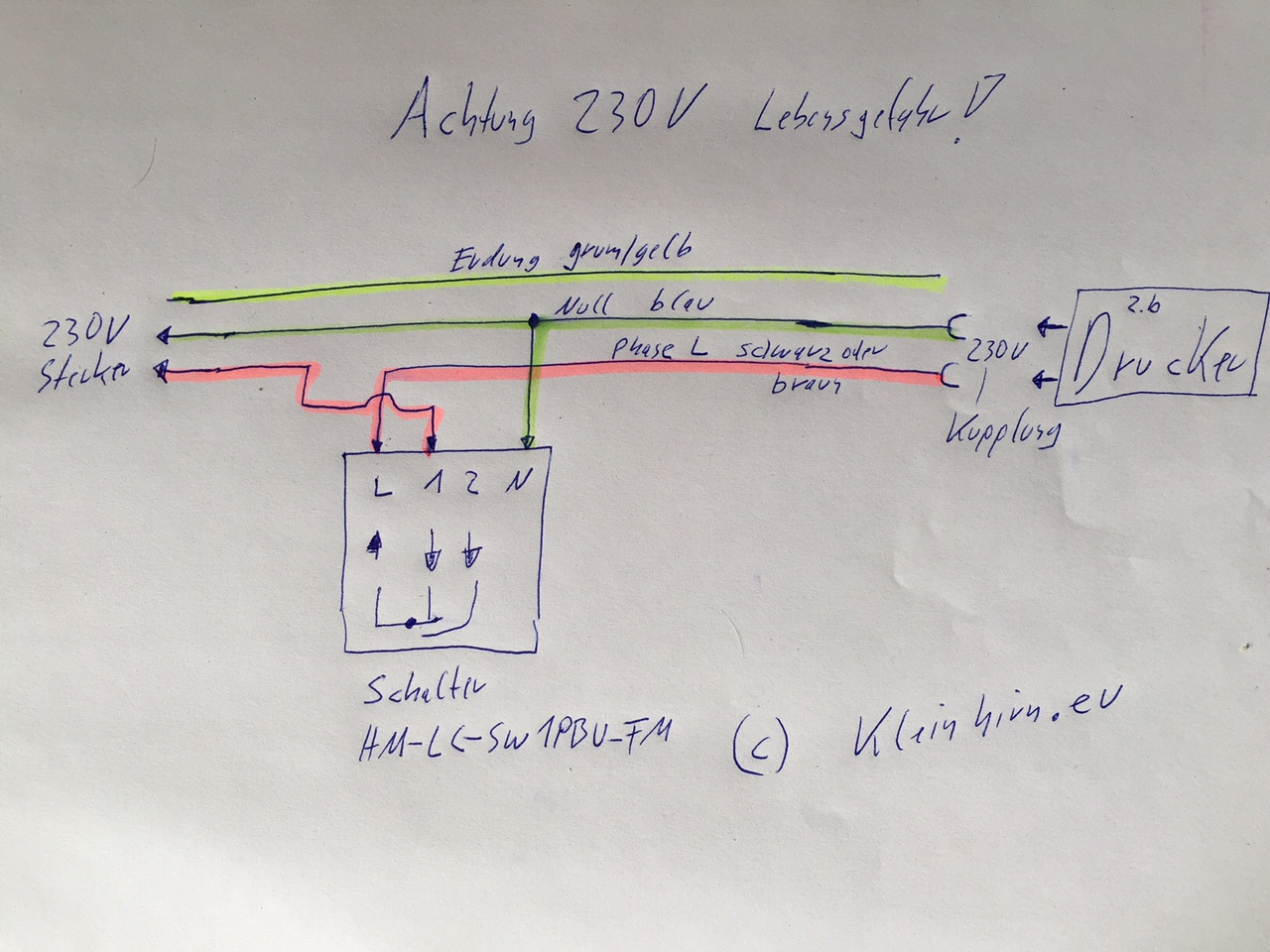
Projekt: Raspberry Pi mit Schalter HM-LC-Sw1PBU-FM (in „Brotdose“ eingebaut) über Fhem Server für Druckerschaltung integriert

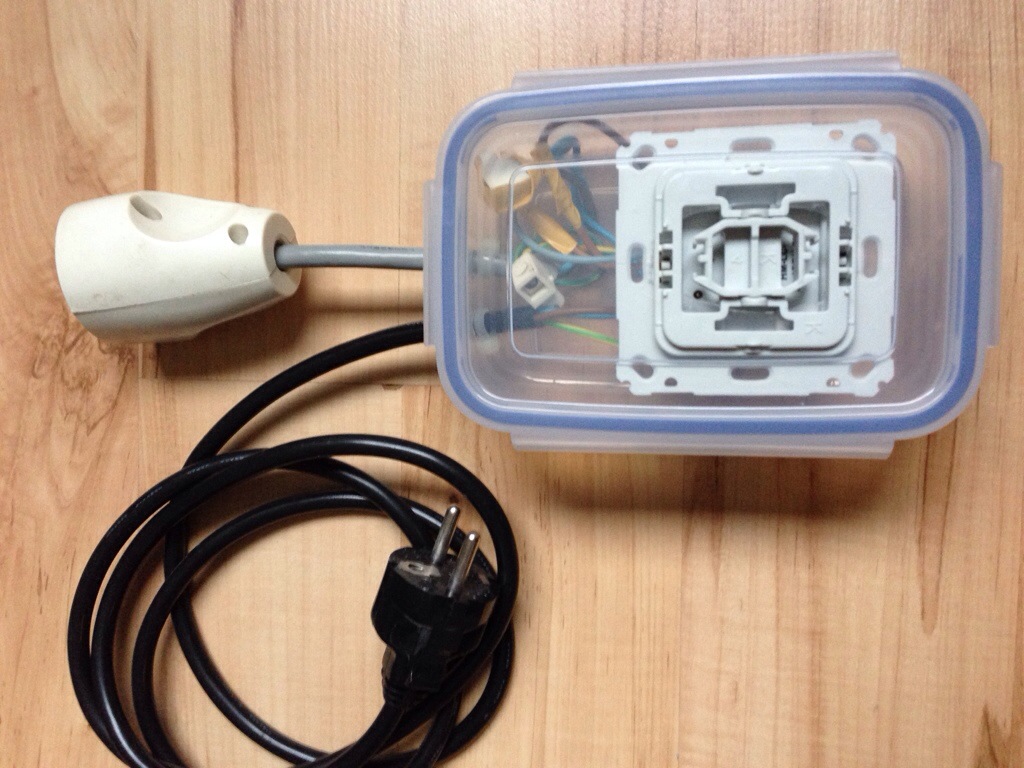
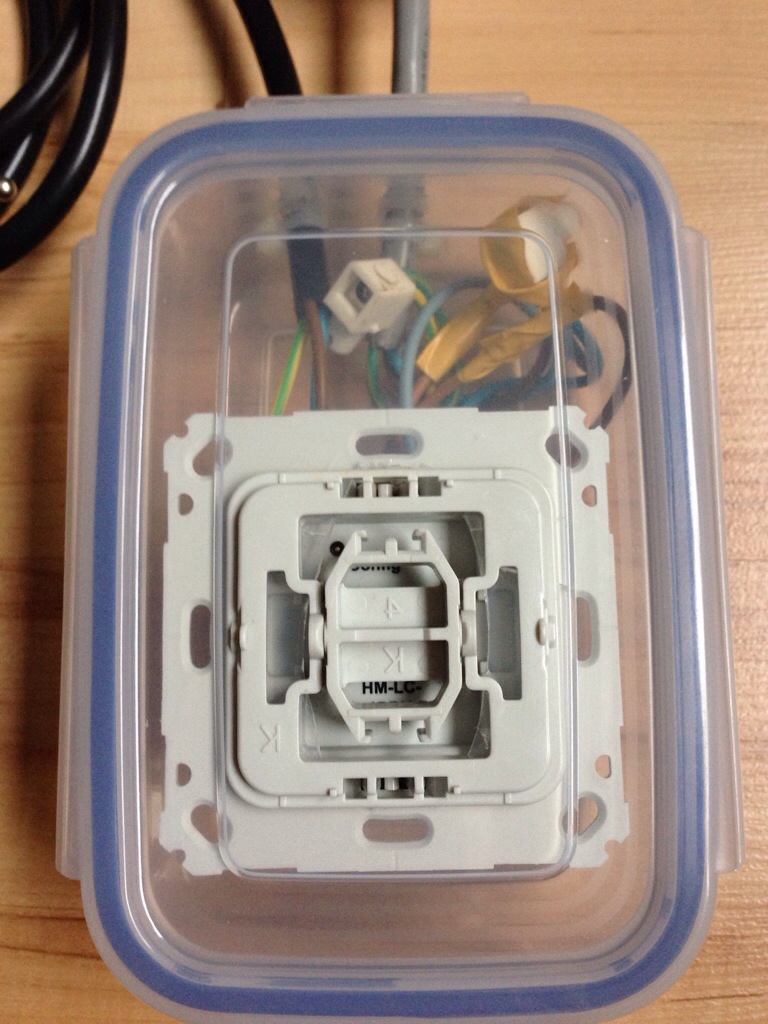
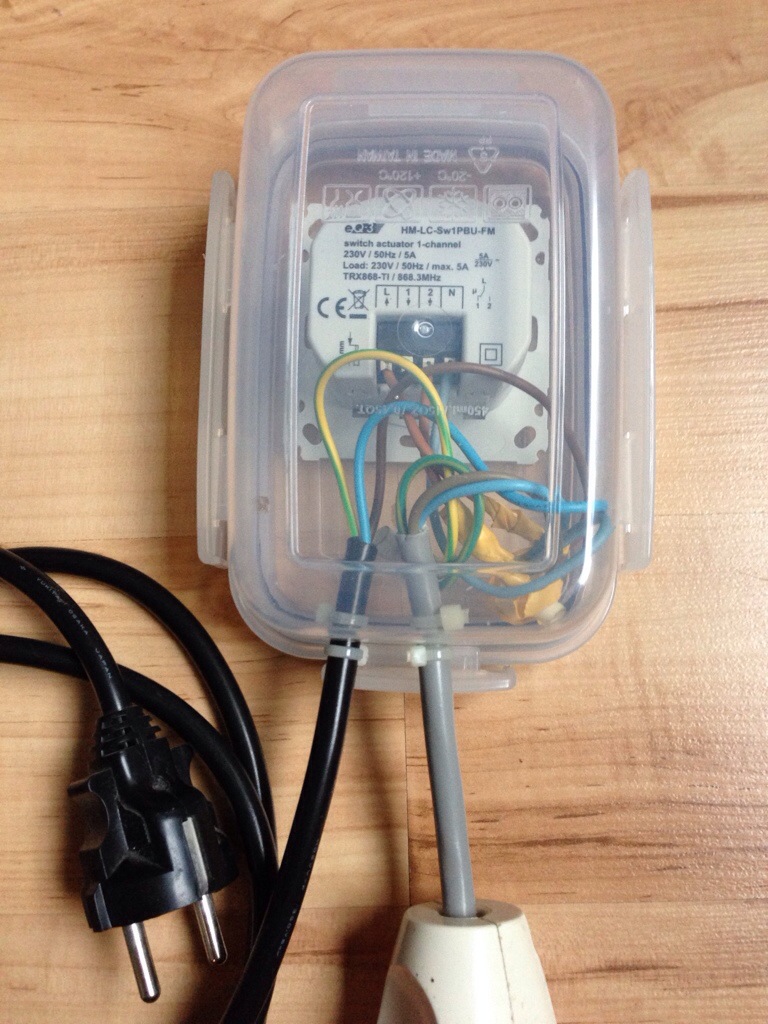
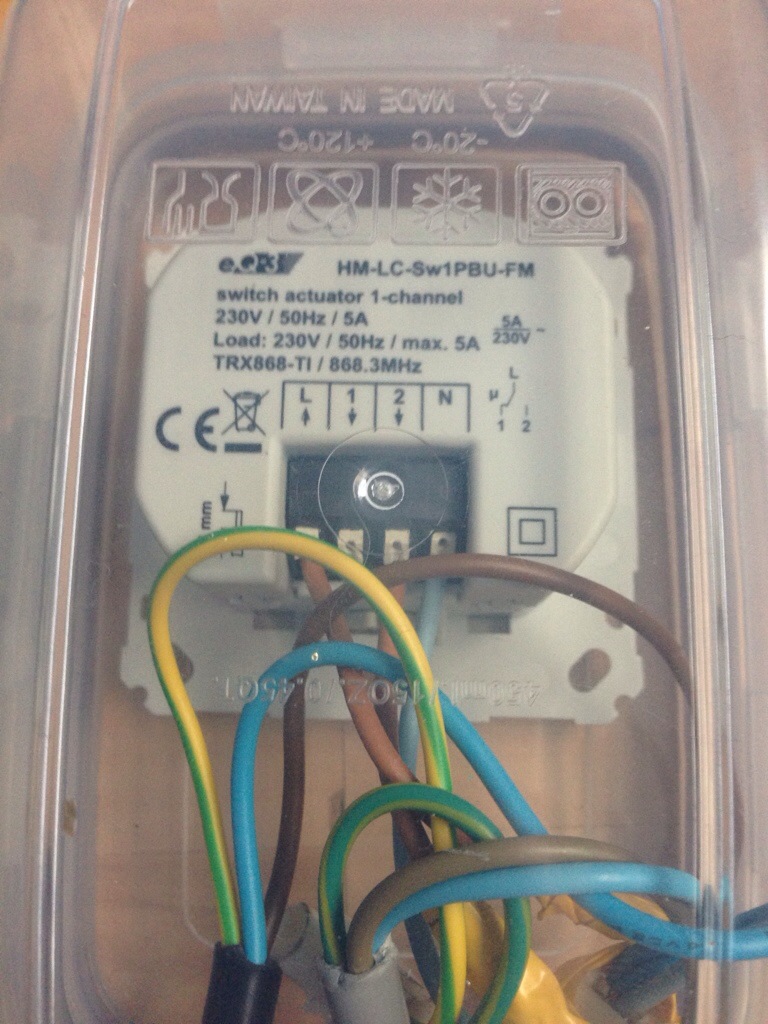
Hatte noch eine unterputz Homematik Schalter HM-LC-Sw1PBU-FM rumliegen, da er nicht in mein Schalterprogramm passt. Wollte ihn nun einer sinnvollen Verwendung zuführen. Damit der Laserdrucker nicht immer angeschaltet ist, wird der nun über diesen Schalter, der in einer zweckentfremdeten wasserdichten „Brotdose“ installiert wurde angesteuert. Hier ein paar Fotos:

20140208-195248.jpg

20140208-195259.jpg

20140208-195309.jpg

20140208-195321.jpg

Hier nun der Schaltplan:
Schaltplan

Drückt man den Schalter, geht der Drucker an und schaltet sich nach 10 min wieder automatisch aus. Das anschalten geht auch über die Fhem Gui.

Folgender Code muss in die fhem.cfg eingefügt werden:

define az_drucker_kurz_an notify az_drucker_schalter:on* define az_drucker_aus at +00:10:00 set az_drucker_schalter off
attr az_drucker_kurz_an group Drucker
attr az_drucker_kurz_an room Arbeitszimmer

define FileLog_az_drucker_schalter FileLog ./log/az_drucker_schalter-%Y.log az_drucker_schalter
attr FileLog_az_drucker_schalter group Drucker
attr FileLog_az_drucker_schalter logtype text
attr FileLog_az_drucker_schalter room Arbeitszimmer

In Fhem sieht es dann so aus:
Bildschirmfoto 2014-02-08 um 20.04.42

Später wird das noch automatisiert, das der Drucker automatisch angeht, wenn ein Druck ausgelöst wird und sich dann wieder autom. ausschaltet. Dazu habe ich jetzt schon mal CUPS und AirPrint auf dem Raspberry Pi laufen. Das Script und die Beschreibung kommt dann bald hier…

Wie werden alle installierten Packages auf dem Raspberry Pi angezeigt, gespeichert und gezählt?

Manchmal wird eine Liste aller installierten Packages benötigt. Für ein Backup oder so. Es gibt da wie so oft mehrere Möglichkeiten.

Auf dem Raspberry Pi können solche Listen mit dem Packagemanager dpkg erstellt werden.

Also mit

dpkg --get-selections | grep -v deinstall

werden alle Packages ausgebeben, z.B.

...
cups install
cups-bsd install
cups-client install
cups-common install
cups-filters install
cups-pdf install
cups-ppdc install
...

um mit

dpkg --get-selections | grep -v deinstall > installierte-package.txt

wird die Liste in die Datei installierte-packag.txt gespeichert.

Oder wenn die lange Liste eingeschränkt werden soll, z.B. alle Packages mit cups im Dateiname:

dpkg --get-selections | grep cups
ergibt diese Liste:

...
bluez-cups install
cups install
cups-bsd install
cups-client install
cups-common install
cups-filters install
cups-pdf install
cups-ppdc install
ghostscript-cups install
libcups2:armhf install
libcupscgi1:armhf install
libcupsdriver1:armhf install
libcupsfilters1:armhf install
libcupsimage2:armhf install
libcupsmime1:armhf install
libcup dc1:armhf install
printer-driver-hpcups install
python-cups install
...

Soll das install nicht erscheinen, dann mit dem Stream-Editor sed z.B.

dpkg --get-selections | sed 's:install$::' > installierte-package-nur-name.txt

Wer eine noch ausführlicher Liste mit Beschreibung benötigt, kann diese mit

dpkg --list erzeugen. Z.b.:

...
ii cups 1.5.3-5+deb7u1 armhf Common UNIX Printing System(tm) - server
ii cups-bsd 1.5.3-5+deb7u1 armhf Common UNIX Printing System(tm) - BSD commands
ii cups-client 1.5.3-5+deb7u1 armhf Common UNIX Printing System(tm) - client programs (SysV
ii cups-common 1.5.3-5+deb7u1 all Common UNIX Printing System(tm) - common files
ii cups-filters 1.0.18-2.1 armhf OpenPrinting CUPS Filters
ii cups-pdf 2.6.1-6 armhf PDF writer backend for CUPS
ii cups-ppdc 1.5.3-5+deb7u1 armhf Common UNIX Printing System(tm) - PPD manipulation util
ii curl 7.26.0-1+wheezy8 armhf command line tool for transferring data with URL syntax
...

Die ersten beiden Zeichen in jeder Zeile geben den Paketstatus an ( ii bedeutet installiert ).

Wer also nur die installierten haben möchte, muss

dpkg -l | grep '^ii'

verwenden. Wenn noch mehr Kontrolle über die Liste braucht, kann auch dpkg-query verwenden:

dpkg-query -W -f '${status} ${package} ${version} \n' | sed -n 's/install ok installed //p'
z.B.:

...
cups 1.5.3-5+deb7u1
cups-bsd 1.5.3-5+deb7u1
cups-client 1.5.3-5+deb7u1
cups-common 1.5.3-5+deb7u1
cups-filters 1.0.18-2.1
cups-pdf 2.6.1-6
cups-ppdc 1.5.3-5+deb7u1
...

Wenn ein Debian System mit gleichen Package und Versionsnummern erstellt werden soll, kann man eine Liste mit

aptitude -q -F "%?p=%?V %M" --disable-columns search \~i

in folgendem Format erzeugen:

Package Name=Version und A (wenn automatisch installiert)
Z.b.:
...
cups=1.5.3-5+deb7u1
cups-bsd=1.5.3-5+deb7u1 A
cups-client=1.5.3-5+deb7u1 A
cups-common=1.5.3-5+deb7u1 A
cups-filters=1.0.18-2.1 A
cups-pdf=2.6.1-6
cups-ppdc=1.5.3-5+deb7u1 A
...

Die Liste kann dann wie in http://www.debian-administration.org/article/669/ beschrieben, wieder geladen werden mit:
(ungetestet)

$ cat restore-package-versions
#!/bin/sh
list=$1
shift
aptitude -q -R --schedule-only install $(awk < $list '{print $1}') aptitude -q -R --schedule-only markauto $(awk < $list '$2=="A" {split($1,A,"=");print A[1]}')

Wer nur die Anzahl der installierten Package ermitteln möchte, kann die Ausgabe mit grep zählen (-c count):

dpkg -l | grep '^ii' -c

bei mir: 910

Wie wird ein Bluetooth Dongle an einem Raspberry Pi in Fhem integriert?

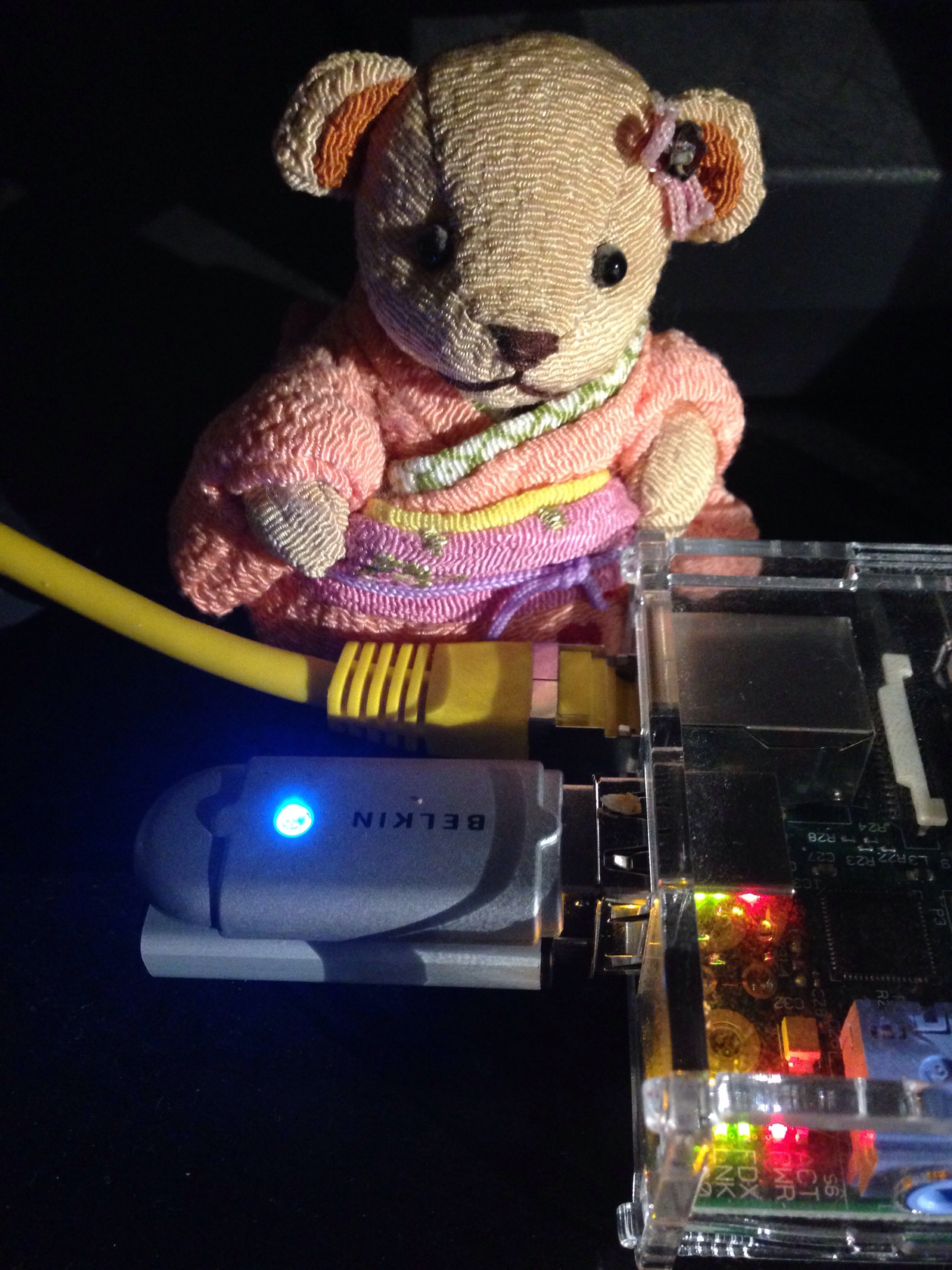
Hatte noch ein Bluetooth Dongel von Belkin liegen.
20140204-205131.jpg
Der kann wie folgt an dem rPi angeschlossen werden.

Erst mal das System aktualisieren und das bluetooth Pakage mit ein paar Tools installieren:

sudo apt-get update
sudo apt-get upgrade
sudo apt-get autoremove
sudo apt-get install bluetooth bluez-utils blueman

Dann den Raspberry Pi runter fahren und den USB-Bluetooth Adapter einstecken (siehe Foto oben).
Nach dem Hochfahren können alle USB Geräte gelistet werden mit lsusb. In meinem Fall:

Bus 001 Device 002: ID 0424:9512 Standard Microsystems Corp.
Bus 001 Device 001: ID 1d6b:0002 Linux Foundation 2.0 root hub
Bus 001 Device 003: ID 0424:ec00 Standard Microsystems Corp.
Bus 001 Device 004: ID 050d:0012 Belkin Components F8T012 Bluetooth Adapter
Bus 001 Device 005: ID 1f75:0916

Ob das Gerät läuft kann mit /etc/init.d/bluetooth status getestet werden, Ausgabe wenn alles ok ist:
[ ok ] bluetooth is running.

Jetzt können wir nach Geräten in Reichweite suchen mit hcitool scan. Bei mir ist nur ein Telefon gefunden worden
Scanning ...
XX:2F:80:3F:14:XX SL910
obwohl es mehr gib. Also etwas gewartet und Befehl wiederholt
Scanning ...
XX:2F:80:3F:14:XX SL910
XX:51:C9:EF:B5:XX iMac
XX:D1:CB:E9:33:XX iPhone 5
ok, jetzt ist alles vorhanden.

So jetzt haben wir mit dem hcitool scan die IP Adressen der erreichbaren Bluetooth Geräte ermittelt. Jetzt können wir die IP Anpingen um zu sehen ob das Gerät erreichbar ist mit
sudo l2ping -c 1 XX:D1:CB:E9:33:XX
wenn das Gerät erreichbar ist kommt:
Ping: XX:D1:CB:E9:33:XX from XX:00:3A:69:11:XX (data size 44) ...
44 bytes from XX:D1:CB:E9:33:XX id 0 time 6.09ms
1 sent, 1 received, 0% loss

wenn am Gerät Bluetooth ausgeschaltet ist oder das Gerät nicht mehr in Reichweite ist kommt als Ping Ergebnis
Can't connect: Host is down

Die Bluetooth IP kann auch z.B. im iPhone unter Einstellungen-Allgemein-Info-Bluetooth abgelesen werden.

Dann habe ich mal die Reichweite getestet. Geht nur ein paar Meter. In der Küche mit einer Wand geht es schon nicht mehr. Und in der Stube geht es auch nicht in jeder Ecke.

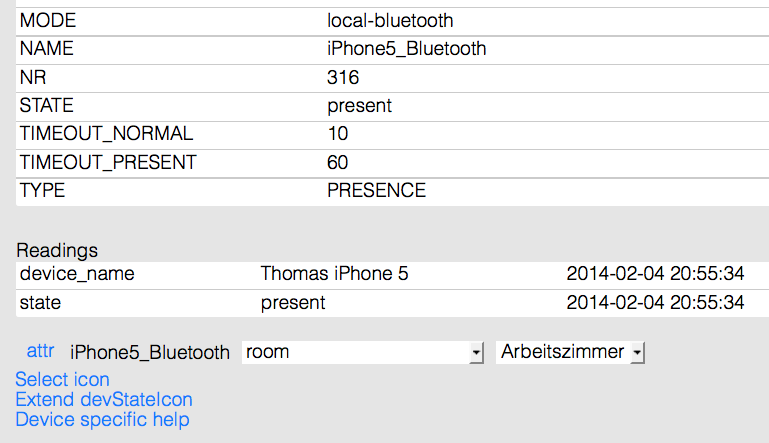
So, jetzt noch in Fhem integrieren mit:
define iPhone5_Bluetooth PRESENCE local-bluetooth XX:D1:CB:E9:33:XX 10 60
(10 = check interval, alle 10s nach Gerät suchen mit ping ,
60 = present check interval, alle 60s nach Gerät suchen wenn vorhanden)

Nach einem reread wird es auch wie erwartet angezeigt:

Bildschirmfoto 2014-02-04 um 20.55.56

Unter state wir die Erreichbarkeit angezeigt mit present und wenn es nicht in Reichweite ist mit absent.

Welcher Bluetooth Dongel hat die Beste Reichweite und ist günstig? Wie setzt ihr Bluethooth ein?

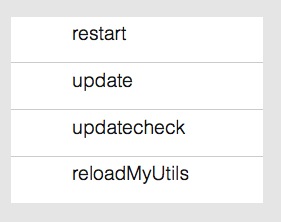
Wie können eigene Menüeinträge im Fhem-Server auf einen Raspberry Pi und andere Plattformen erstellt werden?

Wenn man in der Fhem-Web-Gui eigene Menüeinträge auf der linken Seite erzeugen will, wie hier z.B. gezeigt
Bildschirmfoto 2014-02-04 um 19.50.15
brauch man nur in der fhem.cfg folgende Zeile erstellen (alles in einer Zeile):

Dann einmal die Konfigurantion neu einlesen mit rereadcfg und schon sind die definierten Menüpunkte vorhanden.

Welche Menüpunkte habt ihr erstellt?

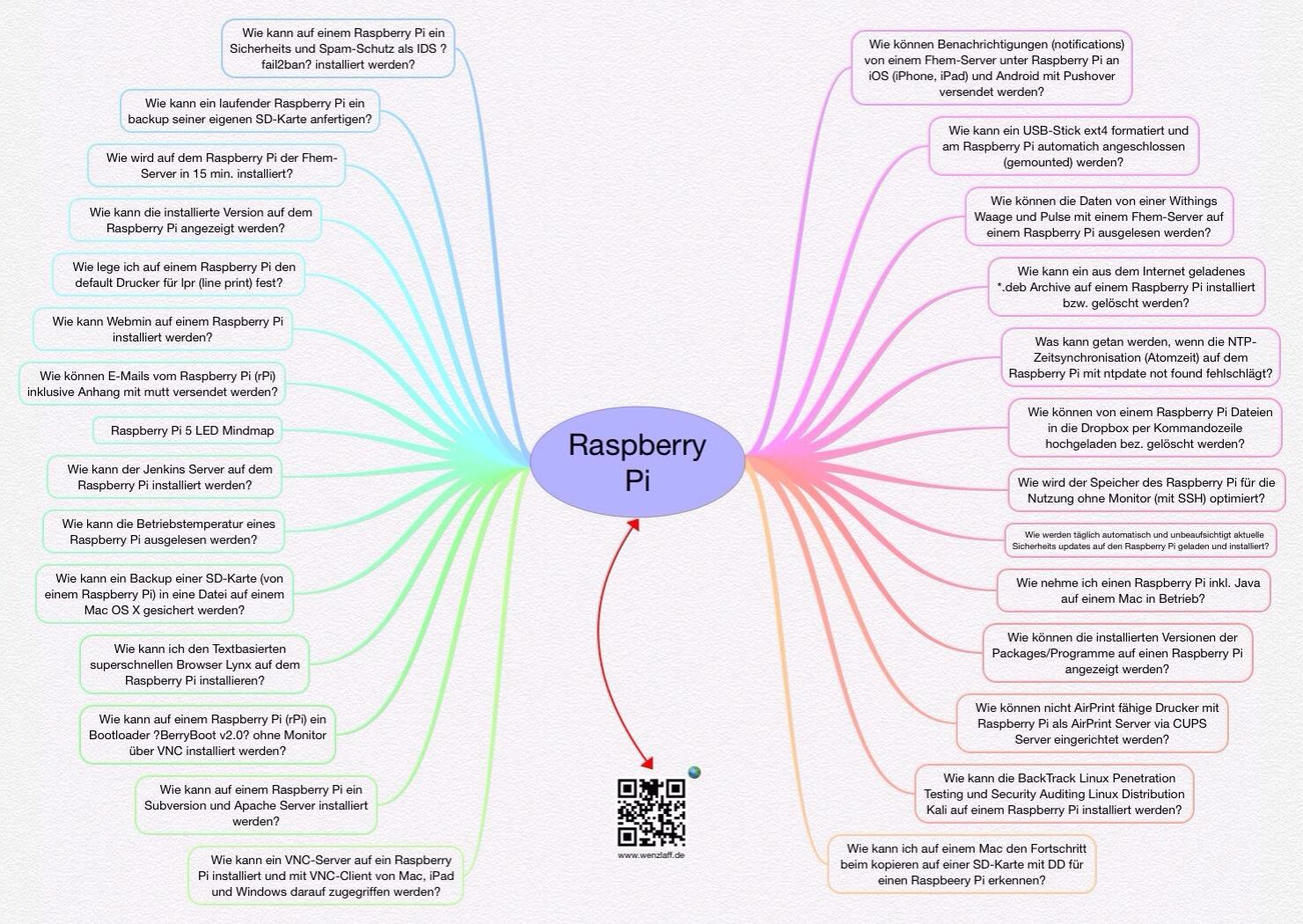
Index aller veröffentlichten Beiträge zum Raspberry Pi

Hier eine Übersicht der veröffentlichten Beiträge zum Raspberry Pi. Sortiert nach den Neuesten zu erst:

Welches Thema fehlt noch?

20140203-220742.jpg

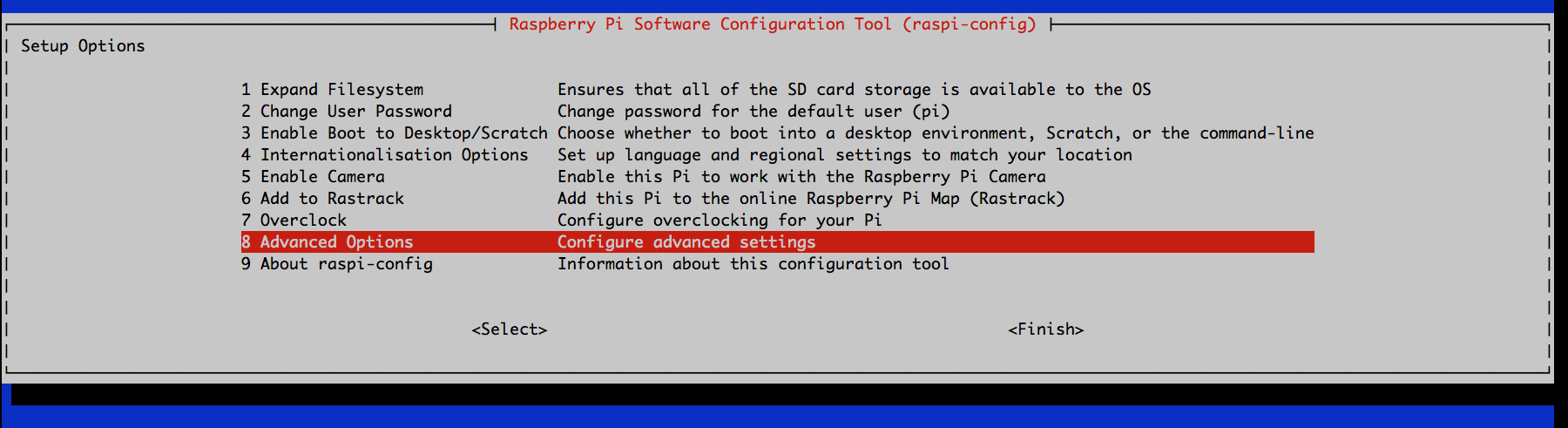
Wie wird der Speicher des Raspberry Pi für die Nutzung ohne Monitor (mit SSH) optimiert?

Der Raspberry Pi (Model B) hat 512 MB RAM die sowohl die CPU als auch die GPU benutzen können. Default wird der RAM Speicher zwischen CPU und GPU mit 448 MB zu 64 MB aufgeteilt. Das kann noch optimiert werden wenn z.B. kein Monitor verwendet wird und nur mit SSH gearbeitet wird.

Nach Aufruf von
sudo raspi-config
zum Menüpunkt 8 Advanced Options gehen und Select wählen.

Bildschirmfoto 2014-01-30 um 16.50.31
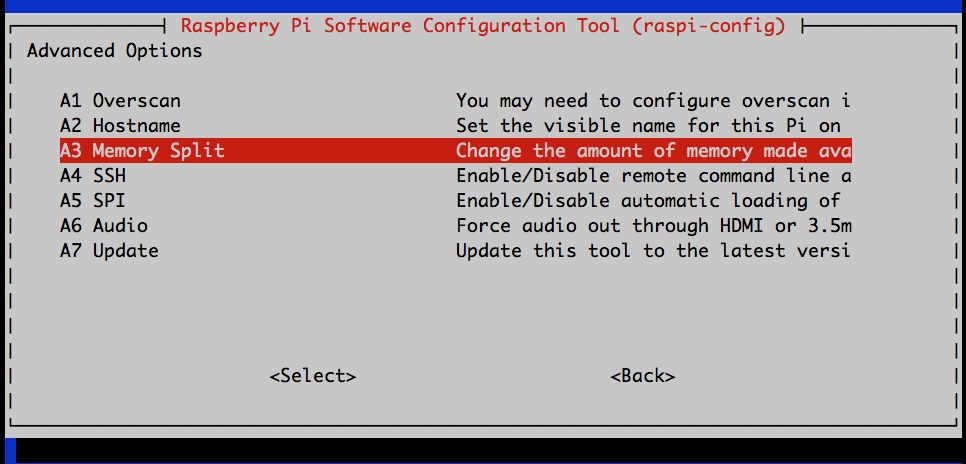
Dann unter A3 Memory Split und Select
Bildschirmfoto 2014-01-30 um 19.07.25
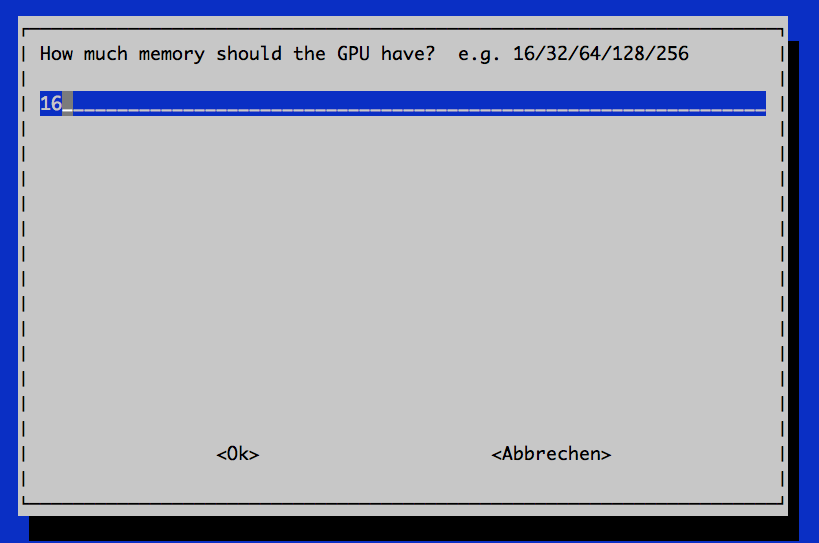
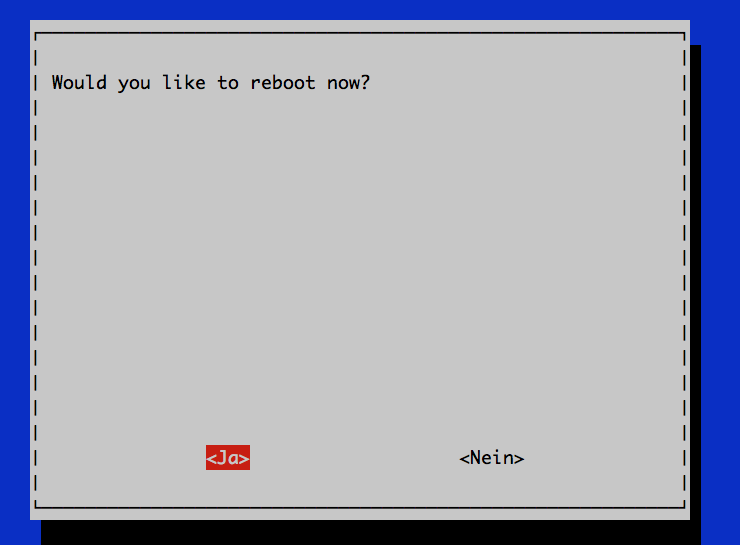
Dann im Textfeld eingeben, wieviele MB vom Speicher der Grafikkarte zugewiesen werden sollen. Der minimale Wert von 16 erlaubt der CPU 496 MB Speicher zu benutzen.

Bildschirmfoto 2014-01-30 um 16.49.57

Dann noch einen reeboot
Bildschirmfoto 2014-01-30 um 16.51.04

So hat der rPi ca. 50 MB mehr zur Verfügung wie das SYSMON Plugin von Fhem zeigt:
Bildschirmfoto 2014-01-30 um 17.13.05und nachher
Bildschirmfoto 2014-01-30 um 17.20.47
Den Anstieg des RAMs ist auch im Diagramm gut sichtbar
Bildschirmfoto 2014-01-30 um 17.33.54
Wenn die Einstellung ohne raspi-config gemacht werden soll, kann auch die /boot/config.txt Datei auf gpu_mem=16 gesetzt werden. Nach reeboot stehen die neuen Einstellungen bereit.

Kennt ihr noch weitere Optimierungen?

Wie kann ein laufender Raspberry Pi ein backup seiner eigenen SD-Karte anfertigen?

Wenn an dem rPi ein USB-Stick angeschlossen ist kann ein backup der SD-Karte auf den USB-Stick angefertigt werden mit:
sudo dd if=/dev/mmcblk0 of=/media/usb1/backup/rp-sicherung.img bs=1MB

Das ganze dauert bei mir, mit einem ext4 formatierten 32GB-Stick (USB 3.0) ca. 12 min:
Bildschirmfoto 2014-01-29 um 21.44.40

Das kann auch durch ein script automatisch ausgeführt werden. Das werde ich bei Gelegenheit mal ausprobieren. Oder habt ihr eine andere bzw. bessere Lösung bzw. script? Dann bitte URL oder Script hier posten.

Wie kann ein USB-Stick ext4 formatiert und am Raspberry Pi automatisch angeschlossen (gemounted) werden?

Der rPi hat zwei USB Ports und an jedem kann ein USB-Stick angeschlossen werden. Wie das gemacht werden kann, steht in der ausführlichen Anleitung.

Es geht aber auch mit usbmount, disk-utility und webmin. Also erst einmal ein paar Tools installieren:

sudo apt-get update
sudo apt-get upgrade
sudo apt-get install ntfs-3g hfsutils hfsprogs usbmount gnome-disk-utility

In /var/log/messages schauen wo der USB-Stick eingebunden wird. Normal /dev/sda1.
Dann den USB Stick mit ext4 formatieren.

mkfs -t ext4 /dev/sda1

In Webmin den mount anlegen unter:
Bildschirmfoto 2014-01-29 um 20.45.25
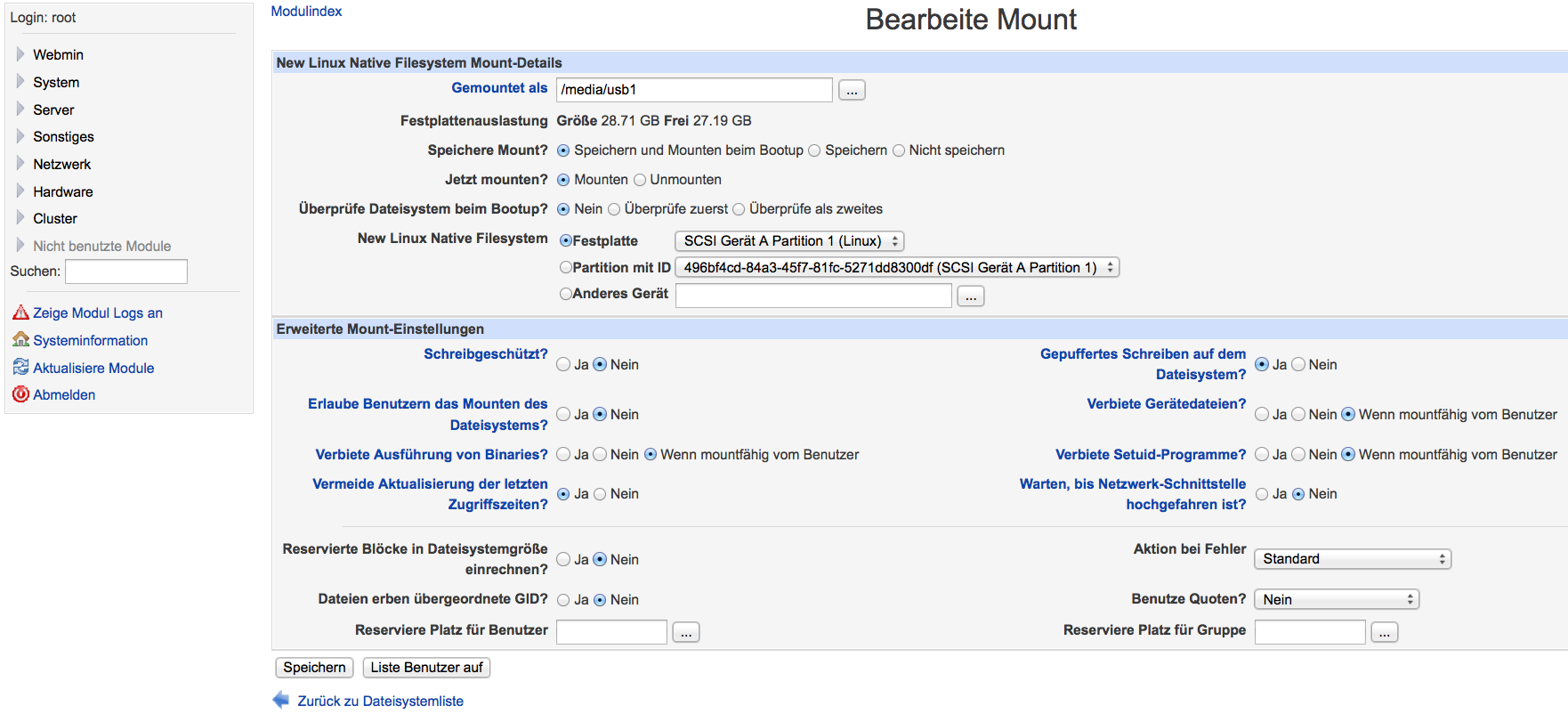
Und den mount wie folgt bearbeiten:
Bildschirmfoto 2014-01-29 um 20.44.29

Dann wir beim speichern in /etc/fstab der folgenden Eintrag erstellt:
Bildschirmfoto 2014-01-29 um 20.47.52

So das auch beim nächsten Neustart der USB-Stick automatisch gemountet wird.

Will man den USB-Stick entfernen:
sudo umount /media/usb1

Oder will man die UUID anzeigen:
sudo blkid /dev/sda1

Rechte setzen mit:
sudo chown pi:pi -R /media/usb1
sudo chmod a+w -R /media/usb1

Wie können Benachrichtigungen (notifications) von einem Fhem-Server unter Raspberry Pi an iOS (iPhone, iPad) und Android mit Pushover versendet werden?

Wie können Benachrichtigungen von einem Fhem-Server unter Raspberry Pi und auch anderen Programmiersprachen (Bash, Perl, PHP, Web…) an ein Handy versendet werden. Z.B. will man benachrichtigt werden wenn die Tür geöffnet wird oder wenn der Speicherplatz auf dem Rechner voll ist. Oder wenn die Temperatur unter 0 Grad ist oder oder…

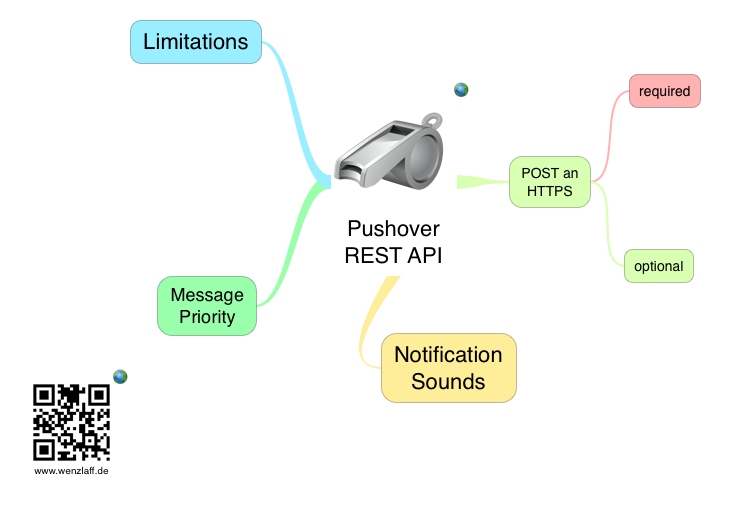
Das geht mit Pushover. Es wird die kostenplichtige App (ein paar Euro) einmalig benötigt, und dann kann man diese REST-API kostenlos nutzen:
Pushover-REST-API

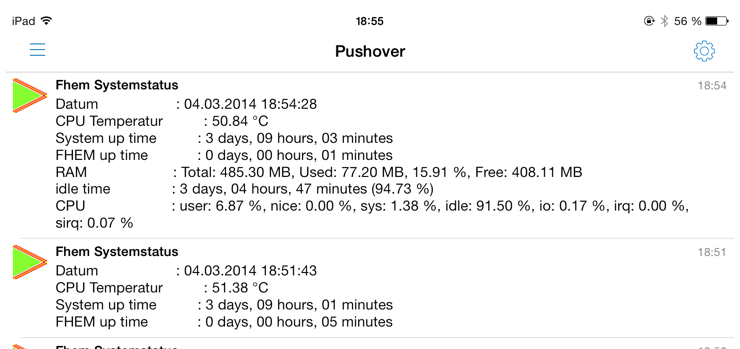
In Fhem in der fhem.cfg kann dann ein Eintrag erstellt werden, der z.B. täglich um 18 Uhr eine Nachricht versenden, wenn die Batterie von einem Gerät (hier Pulse von Withings) kleiner als 50 Prozent der Accu-Ladung ist. Versendete Nachrichten kommen innerhalb von wenigen Sekunden auf den Mobilen Geräten an. Es könnte also auch leicht alle 10 Sekunden abgefragt werden.

Es muss auf der Pushover-Seite nach der Anmeldung eine Application angelegt werden. Von der Seite erhält man dann auch den API-Token und auf der Hauptseite den User-Key. Die müssen hier ersetzt werden:


define pushPulseAccuStand at *18:00:00 {\
my $temp=ReadingsVal("withings_pulse_geraet", "batteryLevel", "0");;\
if($temp < 50){\ system ("curl -s -F 'token=--API-TOKEN' -F 'user=--USER-KEY---' -F 'message=Accu von Pulse beträgt: $temp.' -F 'title=Fhem: Accu Status zu Pulse' http://api.pushover.net/1/messages.json");;}\ }

Es gibt nun auch ein Fhem Modul, was die Nutzung mir dem Pushover Service vereinfacht.
Es muss nun kein curl mehr verwendet werden. Es reicht ein zwei Zeiler.
Erst das Device definieren und dann die Befehle absetzen. Z.B. täglich um 12 Uhr eine Nachricht senden "Pulse laden":


define Pushover1 Pushover TOKEN KEY
define at_Push at *12:00 set Pushover1 msg 'Titel' 'Pulse laden' '' 0 ''

Oder täglich um 12 Uhr Accu Warnung wenn kleiner als 70% Ladung:

define pushPulseAccuStandPulse at *12:00:00 {\
my $accu=ReadingsVal("withings_pulse_geraet", "batteryLevel", "0");;\
if($accu < 70){\ set Pushover1 msg 'Titel' 'Pulse laden, da nur noch $accu Prozent.' '' 0 ''\ }\ }

Habt ihr noch weitere Anwendungsgebiete? Dann bitte als Kommentar.

Wie können die Daten von einer Withings Waage und Pulse mit einem Fhem-Server auf einem Raspberry Pi ausgelesen werden?

Dafür gibt es ein fertiges Modul in Fhem. Es müssen nur die zwei Zeilen mit den device, userid und publickey aus der Web-Oberfläche von Withings (alt)

define withings withings [device]
define withings> withings [userid] [publickey]

in der fhem.cfg ergänzt werden und ein restart des Fhem-Servers durchgeführt werden.

Dann kamm es bei mir zu folgender Fehlermeldung:

Can't locate JSON.pm in @INC (@INC contains: /etc/perl /usr/local/lib/perl/5.14.2 /usr/local/share/perl/5.14.2 /usr/lib/perl5 /usr/share/perl5 /usr/lib/perl/5.14 /usr/share/perl/5.14 /usr/local/lib/site_perl . ./FHEM) at ./FHEM/32_withings.pm line 9, <> line 3.
BEGIN failed--compilation aborted at ./FHEM/32_withings.pm line 9, <> line 3.

An der Fehlermeldung kann man erkennen das JSON für Perl auf den Rasperry Pi nicht installiert war.
In der Modulbeschreibung steht auch das „JSON, LWP::Simple and Digest::MD5 have to be installed on the FHEM host“. Also noch ein paar Module neu installieren mit

sudo apt-get install libjson-perl libdigest-md5-file-perl liblwp-protocol-https-perl liblwp-protocol-http-socketunix-perl

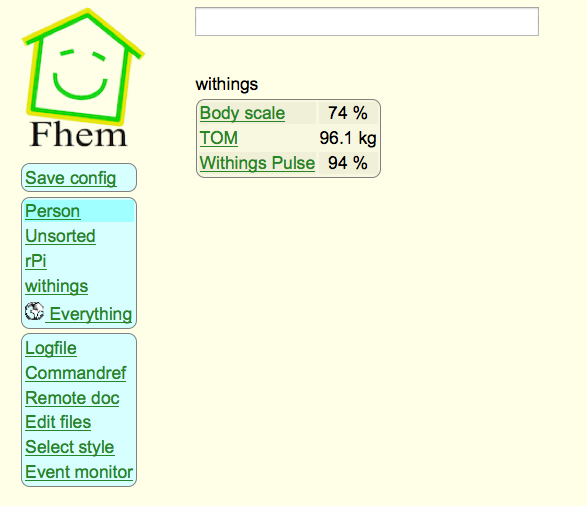
auf der Konsole. Nach einem Restart, super es wird mein Gewicht angezeigt 🙁

Withings Daten in Fhem

Wie bekomme ich diese Gewichts-Daten nun in ein schönes Diagramm? Hat schon jemand eine passende gplot Datei? Dann bitte hier posten.

Wie wird auf dem Raspberry Pi der Fhem-Server in 15 min. installiert?

Der Fhem-Server läuft bei mir unter OpenWrt. Nun möchte ich in auf einem Raspberry Pi neu installieren. Vorbedingung ist ein laufender rPi unter Debian wheezy.

Zu erste Perl und einig libs installieren. Dann das Debian Package (8,8 MB) von der Fhem Seite runterladen und installieren. Zu guter letzt die Berechtigungen setzen.

Nach eingabe der URL http://[ip-vom-rpi]:8083 wird man mit der GUI des Fhem-Servers begrüßt:Bildschirmfoto 2014-01-17 um 14.36.50

Dann noch ein in dem Browser-Eingabe von Fhem oben, ein update und restart eingeben um den Fhem-Server auf dem neuesten Stand zu bringen.

Fhem kann auf der Konsole mit folgenden Befehlen gestartet oder gestopt werden. Auch der jeweilige Status kann abgefragt werden.

Wie wird unter Fhem der Sysmon (Systemmonitor) auf einem WR703N unter OpenWrt installiert?

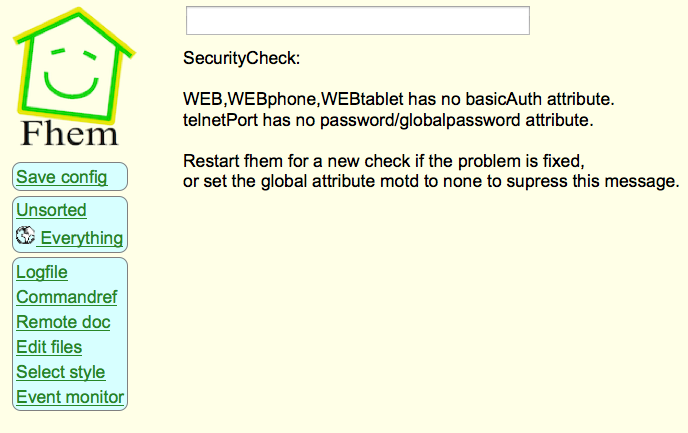
Wer sein Fhem Server heute updated bekommt den Sysmon mitgeliefert (FHEM/42_SYSMON.pm). Installation wie in der Beschreibung von
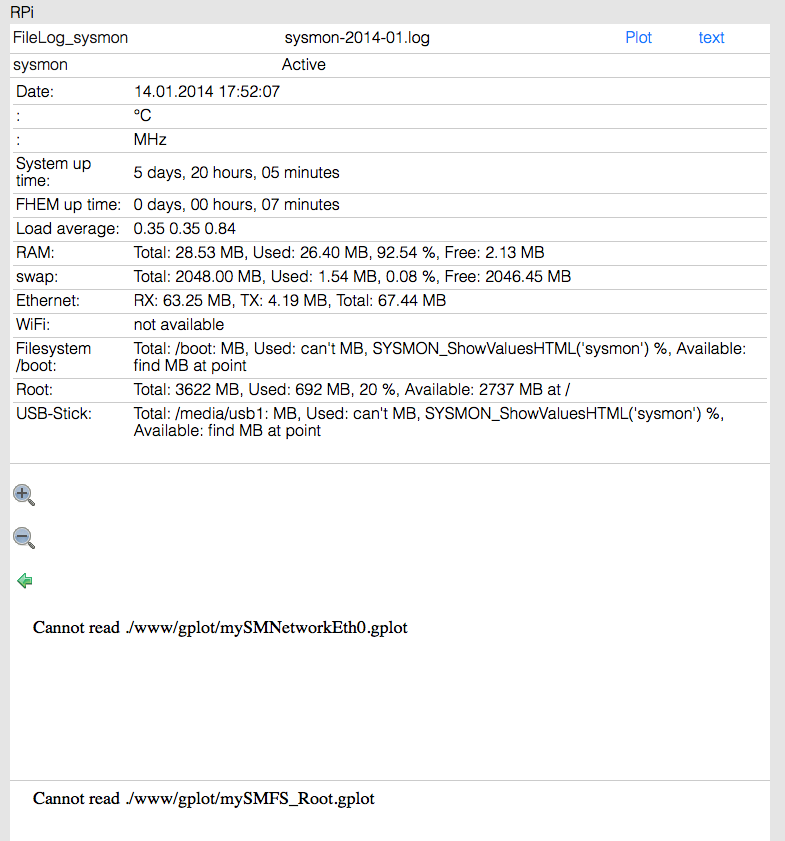
Sysmon angegeben. Wenn man das Beispiel in die fhem.cfg kopiert erhält man folgende Ausgaben:
Bildschirmfoto 2014-01-14 um 17.52.10

Folgende Dinge fallen auf wenn man den Beispielcode 1:1 unter OpenWrt attitude_adjustment/12.09 verwendet:

1. Die Überschrift RPi stimmt in meinem Fall nicht, da es ein WR703N ist. Evl. muss da nur die Gruppe geändert werden.

2. Die Temperatur wird nicht angezeigt. Das liegt wohl daran, das der WR703N kein eingebauten Temp.-Sensor hat. Dann sollte die Zeile nicht vorhanden sein oder aber NN stehen. Oder hat der 703N ein Temp.-Sensor?

3. Die Frequenz in Mhz wird nicht angezeigt.

4. Wifi zeigt not available an, wohl weil es ausgeschaltet ist. Gut wäre auch, wenn alles in wahlweise in Deutsch angezeigt würde.

5. USB-Stick wird auch noch nicht richtig angezeigt.

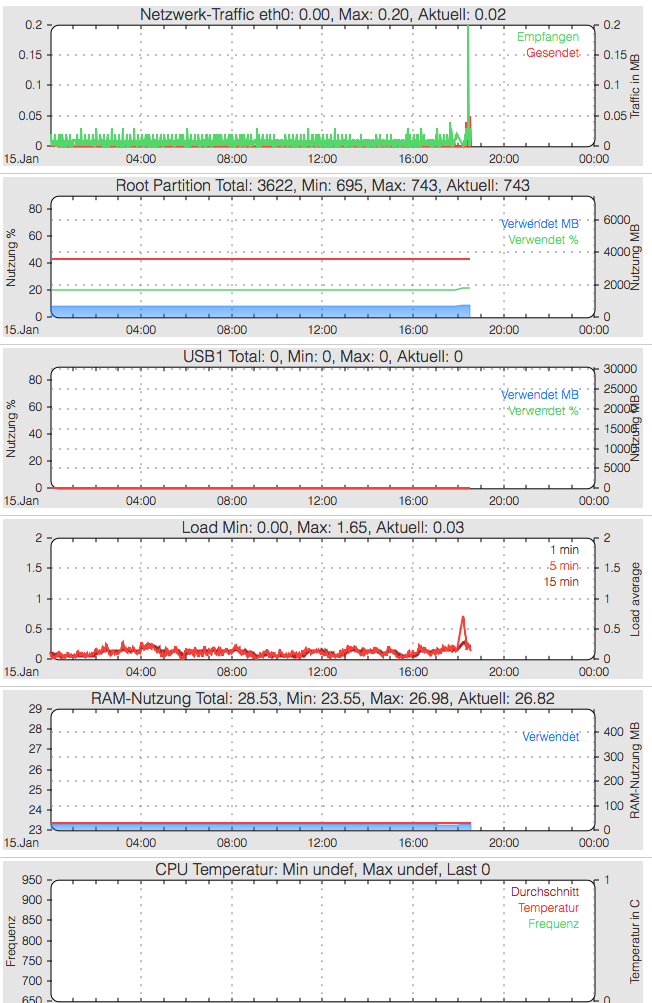
6. Die 6 Plot Dateien werden noch nicht gefunden (Cannot read ./www/gplot/mySMNetworkEth0.gplot). Habe in das www/gplot Verzeichnis geschaut. Da sind die Dateien auch nicht vorhanden. Wo bekomme ich die? Hier steht, das die von GitHub geladen werden könne. Die könnten doch auch in Fhem eingescheckt werden?

Heute noch mal ein Fhem Update, aber die plott Dateien waren noch nicht eingescheckt, ok dann eben aus dem Git holen. Ab heute sind die Dateien nun auch eingescheckt. Der folgende Schritt kann also entfallen.

[Optional]
Ein neues Verzeichnis erstellt und die Dateien aus dem Git Repository geholt und in das Fhem/www/gplot Verzeichnis kopiert mit:

mkdir plott-dateien
cd plott-dateien
git clone git://github.com/hexenmeister/MyFHEM
cp SM* ~/fhem/www/gplot/

Nach reread der Config sind die Plotts auch da, Super!
Bildschirmfoto 2014-01-15 um 18.33.11

Die CPU-Speed kann auf OpenWrt wie folgt angezeigt werden, hier meine getestete Perl Funktion:
sub
CPUSpeed
{
my $CPUSpeed = qx(cat /proc/cpuinfo | grep "BogoMIPS" | sed 's/[^0-9\.]//g');
return $CPUSpeed;
}

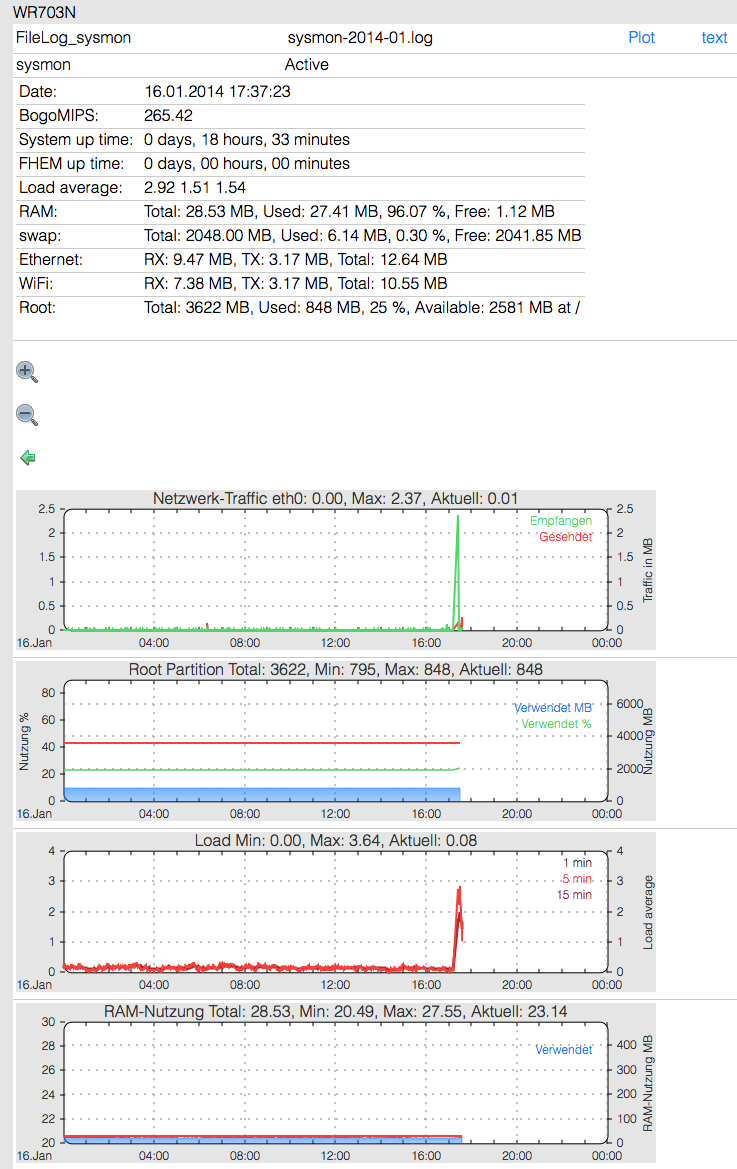
Die könnte in Fhem integriert werden, dann würde auch die Frequenz (CPU-Speed) unter OpenWrt attitude_adjustment/12.09 angezeigt werden.

Der Entwickler hat die Funktion nun eingebaut, und der BogoMips wird nun auch angezeigt. Vielen Dank für das schnelle update. Das liebe ich an Open-Source-Projekten.

Habe die Config nun etwas angepasst, so sieht es super aus und kann bleiben:
Bildschirmfoto 2014-01-16 um 17.47.26

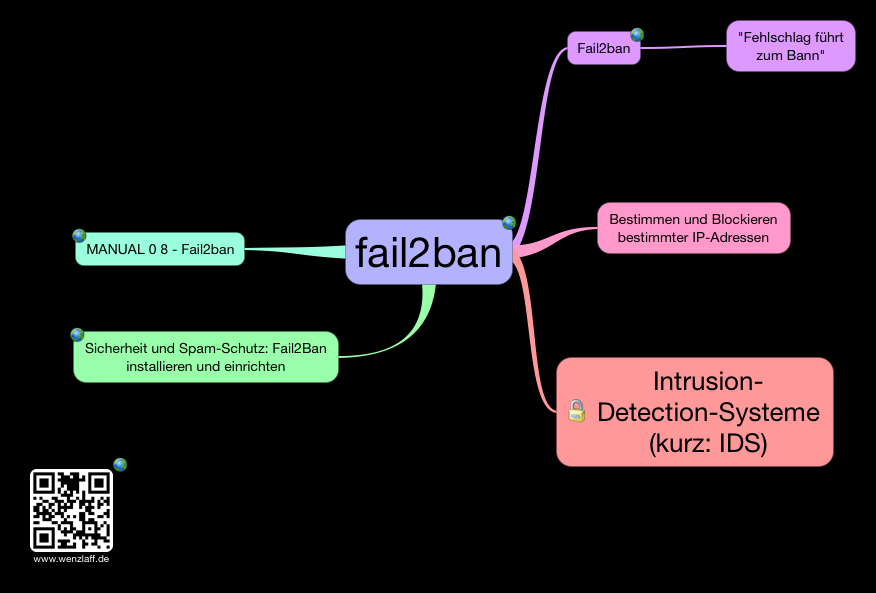
Wie kann auf einem Raspberry Pi ein Sicherheits und Spam-Schutz als IDS „fail2ban“ installiert werden?

Das ist auf der Konsole des rPi nach der Aktualisierung des Systems mit einem Befehl getan:

Weitere Infos zu fail2ban gibt es im MANUAL oder auf der Seite von Sergej Müller.
fail2ban

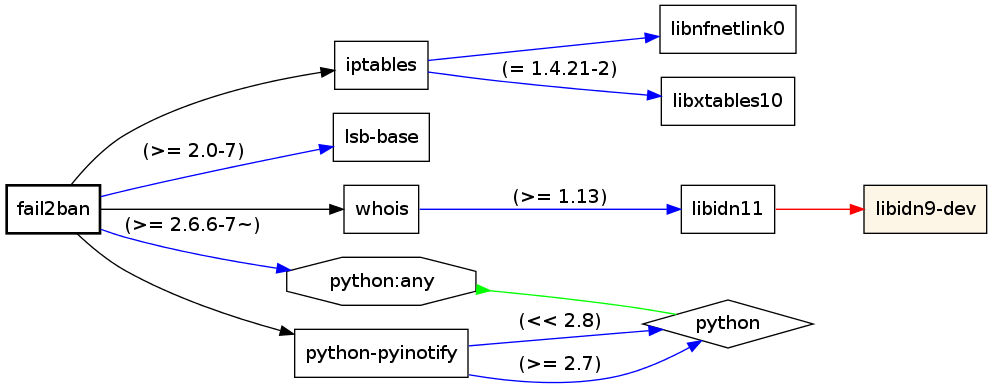
Hier noch eine Mindmaps, mit den Abhängigkeiten von fail2ban auf Debian von links nach rechts:

fail2ban

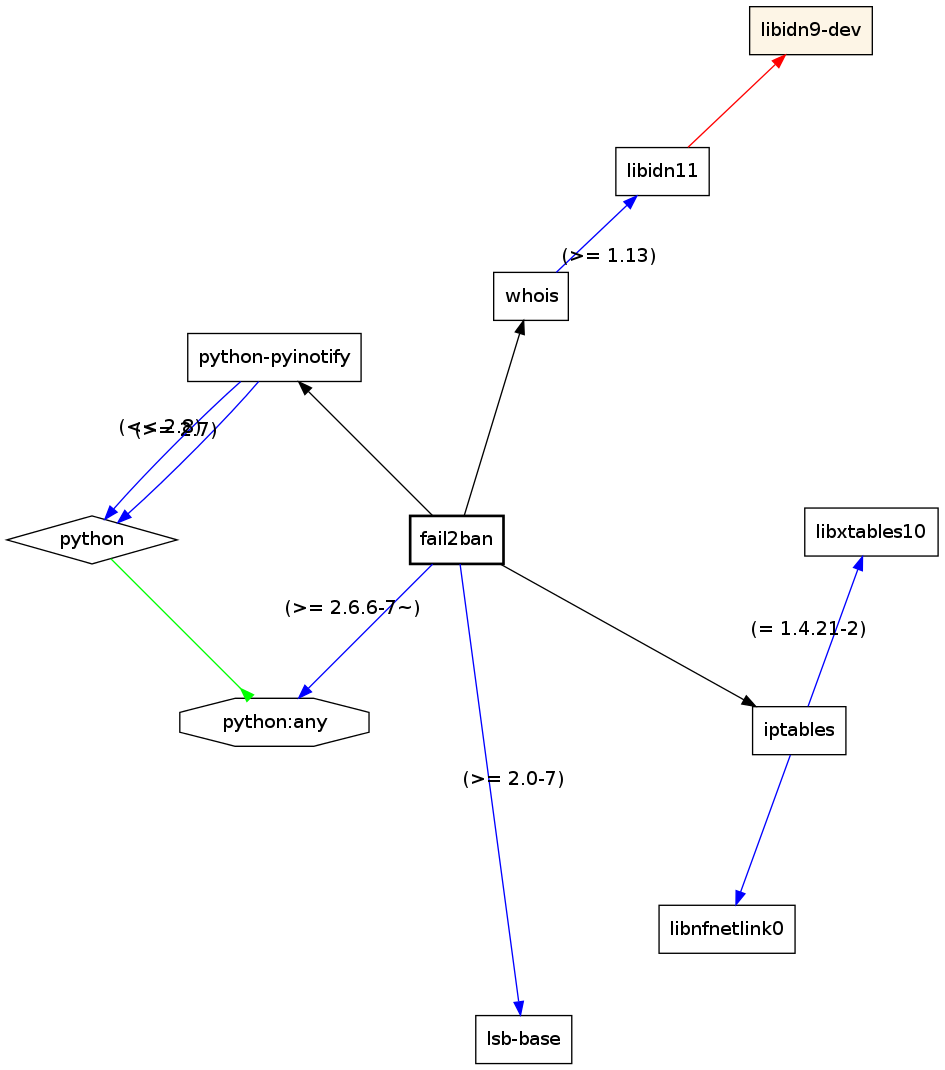
Oder noch eine zentrierte Mindmap:
fail2ban.circo

Hast Du noch weitere Infos zu diesem Thema? Welche der drei Mindmaps gefällt Dir am Besten?

Wie kann ein aus dem Internet geladenes *.deb Archive auf einem Raspberry Pi installiert bzw. gelöscht werden?

Manchmal muss man ein deb-Archive auf dem rPi aus dem Internet laden und lokal einspielen, da das deb Archive nicht im Repository vorhanden ist.

Das geht einfach mit dpkg (Debian Package) und nicht mit apt-get da dies nur Pakete aus dem Repository landen kann, das in der Datei /etc/apt/sources.list aufgelistet ist. In der Regel deb http://mirrordirector.raspbian.org/raspbian/ wheezy main contrib non-free rpi.

z.B. wenn das lokale Archive auto-pdf-1.0.deb installiert werden soll:

sudo dpkg -i auto-pdf-1.0.deb
-i = install = installieren
Bildschirmfoto 2014-01-07 um 19.23.37

und schauen ob es installiert wurde mit:

sudo dpkg -l | grep 'autopdf'
Bildschirmfoto 2014-01-07 um 19.25.06 oder
sudo dpkg -l | grep 'auto-*'

und alles wieder löschen mit:
sudo dpkg -r autopdf
-r = remove = löschen
Bildschirmfoto 2014-01-07 um 19.26.00

Auch noch hilfreich für Infos und anzeige des Inhalts des Archivs.

dpkg --info auto-pdf-1.0.deb
dpkg --contents auto-pdf-1.0.deb

Cheat Sheet und man-Page

Was kann getan werden, wenn die NTP-Zeitsynchronisation (Atomzeit) auf dem Raspberry Pi mit ntpdate not found fehlschlägt?

Wenn in der default Konfiguration die Zeitzone mit NTP automatisch abgeglichen werden soll, kommt es beim aufrufen von Webmin (https://IP:10000/)
Bildschirmfoto 2014-01-04 um 18.50.48

beim setzen des NTP-Servers (Atomzeit Physikalisch-Technische Bundesanstalt (PTB), Braunschweig, Germany , Hostname: ptbtime2.ptb.de ) zum Fehler: ntpdate: not found.
Bildschirmfoto 2014-01-04 um 18.49.49

Es muss das fehlende ntpdate Paket installiert werden. Das geht über die Konsole wie folgt:

sudo apt-get update
sudo apt-get install ntpdate

Wie lege ich auf einem Raspberry Pi den default Drucker für lpr (line print) fest?

Wenn man eine Datei von der Konsole mit lpr ausdrucken will kommt evl. diese Fehlermeldung:

pi@rPi ~ $ lpr beispiel-anhang.txt
lpr: Error - no default destination available.

Dann kann man mit lpstat -s alle im System bekannten Drucker listen lassen:

i@rPi ~ $ lpstat -s
no system default destination
device for HP_Color_LaserJet_2600n: dnssd://HP%20Color%20LaserJet%202600n._pdl-datastream._tcp.local/
device for PDF_Drucker: cups-pdf:/

Wie kann nun der default Drucker gesetzt werden? Mit z.B.

pi@rPi ~ $ lpoptions -d PDF_Drucker

Ein wiederholtes checken mit lpstat ergibt nun den gesetzten default Drucker.

pi@rPi ~ $ lpstat -s
system default destination: PDF_Drucker
device for HP_Color_LaserJet_2600n: dnssd://HP%20Color%20LaserJet%202600n._pdl-datastream._tcp.local/
device for PDF_Drucker: cups-pdf:/

Nun läuft auch das Drucken mit

lpr beispiel-anhang.txt

Wie können von einem Raspberry Pi Dateien in die Dropbox per Kommandozeile hochgeladen bez. gelöscht werden?

Es können leicht Daten vom Raspberry Pi von und nach Dropbox geschoben werden. So hat man seine Daten überall gleich.

Es gibt da ein super Script auf Github von Andrea Fabrizi

Es kann wie folgt installiert werden:

Dann auf Dropbox (mit vorhandenen Account und angemeldet)
https://www2.dropbox.com/developers/apps
gehen und eine App anlegen mit „Create App“ -> „Dropbox API app“ –> „Files and datstores“ –> Wichtig nur Zugriff auf das App Verzeichnis erlauben und einen „App Name“ eingeben.

Dann die App key und App secrect in das Script kopieren. Bei der Frage „Permission type, App folder or Full Dropbox [a/f]:“ a
Dann noch einmal: y

Die dann erscheinende URL in einem Browser kopieren und bestätigen. Dann auf Enter und das Script ist mit „Setup completed!“ erfolgreich beendet.

Ein kurzer Test mit im Dropbox-Uploader Verzeichnis

So dann noch mal testen ob das hochladen läuft, wir laden mal die Readme Datei hoch und anschließend ein list:
Bildschirmfoto 2013-12-29 um 20.48.41

Super, es klappt.

Nun noch mal die Version ausgeben mit:

Ausgabe:

Dropbox Uploader v0.14

Weitere Befehlt unter Usage.

Wie kann Webmin auf einem Raspberry Pi installiert werden?

Für die Fernwartung des rPi eignet sich Webmin. Damit kann fast alles über den Browser eingestellt werden.

Evl. gibte es auch schon eine neuere Version von Webmin.

Nach einigen Minuten warten, steht nach einen Aufruf im Browser von
https://Server_IP:10000
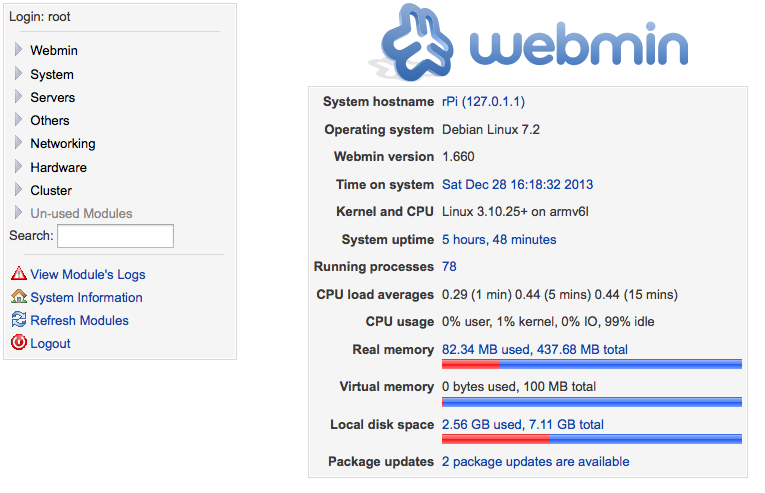
der Statusmonitor von Webmin bereit, nachdem die Anmeldung mit root mit Passwort eingegeben wurde:
Bildschirmfoto 2013-12-28 um 17.19.27

Welche Einstellung findet ihr nützlich?

Wie können E-Mails vom Raspberry Pi (rPi) inklusive Anhang mit mutt (nSMPT) versendet werden?

E-Mails vom Raspberry Pi aus versende geht wie schon für den WR703N beschrieben. Ist halt auch Linux.

Also hier noch einmal kurz zusammengefasst, die Installation für den Raspberry Pi mit zusätzlichem Beispiel für das versenden einer E-Mail via mutt inkl. Dateianhang. Vorraussetzung ist eine Raspberry 2014-09-09-wheezy-raspbian.zip installation.

Dann das System updaten und einige Tools installieren mit

Es sind dann folgende Versionen nach ein paar Minuten installiert:

Dann die drei Dateien wie in beschrieben anpassen:

Wenn alles konfiguriert ist, können E-Mails mit Anhang über mutt wie folgt versendet werden:

Nach Enter öffnet sich ein Eingabefeld für die Empfänger E-Mail (to). Bestätigen mit Enter oder anpassen. Dann kommt das Betreff (subject). Weiter mit Enter oder anpassen. Dann öffnet sich der default Editor (nano 2.2.6 oder vi) dort kann der Text der E-Mail eingegeben werden. Speichern (ctrl und O) und Beenden (ctrl und X). Es öffnet sich das mutt Fenster und y zum versenden der E-Mail mit Anhang drücken.

Schon wird die E-Mail versendet.

Oder ohne den mutt Dialog

versendet die E-Mail sofort nach Enter.

So lief es zumindestens auf einen Raspbeery Pi mit einem älteren Debian. Bei dieser aktuellen Version bekomme ich immer diesen Fehler mit mutt:

*** glibc detected *** sendmail: munmap_chunk(): invalid pointer: 0x0141153f ***

Da habe ich auch noch keine Lösung für gefunden. [UPDATE 1.11.2014] Habe den Fehler jetzt gefunden. In der Datei /etc/ssmtp/smtp.conf hatte ich unter rewriteDomain den Username hinzugefügt (rewriteDomain=username@wenzlaff.de) richtig ist aber nur der Domain Name z.B. rewriteDomain=wenzlaff.de. Damit läuft es nun super. [/UPDATE]

Habe es deshalb wie hier beschrieben mit einem nSMTP Client versucht. D.h. erstellen von /etc/msmtprc und (optional) .msmtprc.

Damit läuft das versenden von E-Mails erst einmal.

Hier die Config-Dateien für Strato:

Eine globale /etc/msmtprc Datei, wird gelesen wenn keine im Userverzeichnis vorhanden ist.

Die .msmtprc überschreibt die globale /etc/msmtprc Datei wenn vorhanden (optional).

Wenn die .msmtprc vorhanden ist, muss sie dem User gehören und darf nur für den User schreib und lesbar sein. Ein ls-la muss so aussehen

-rw------- 1 pi pi 479 Oct 13 22:53 .msmtprc

Also evl. noch anpassen:

Testen des E-Mail versand mit:

Ergebnis Auszug:

Habt ihr noch andere Alternativen oder ein Lösung warum mutt nich läuft? Dann hier als Kommentar posten.

Wie können die installierten Versionen der Packages/Programme auf einen Raspberry Pi angezeigt werden?

Manchmal will man wissen, welche Version von einem Programm bzw. Package auf den Raspberry Pi installiert ist und ob es eine (und welche) neue Version von einem Package oder Programm gibt.

Die Anzeige der Versionsnummern ist default nicht vorhanden, läßt sich aber mit

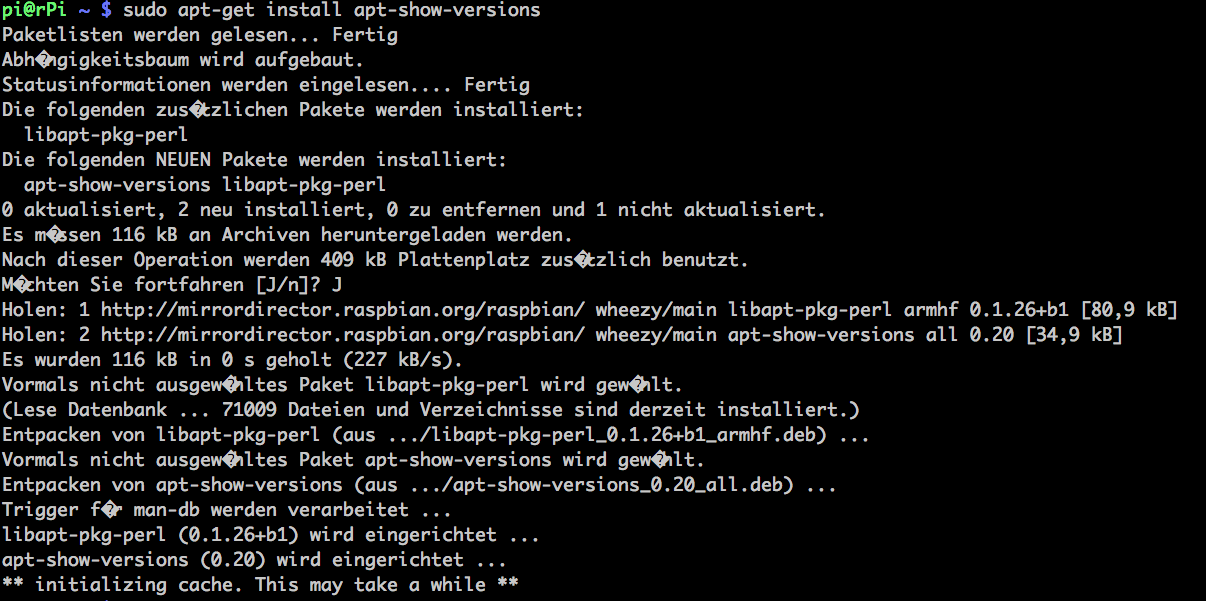
schnell nach installieren.

apt-get install apt-show-versions

Das

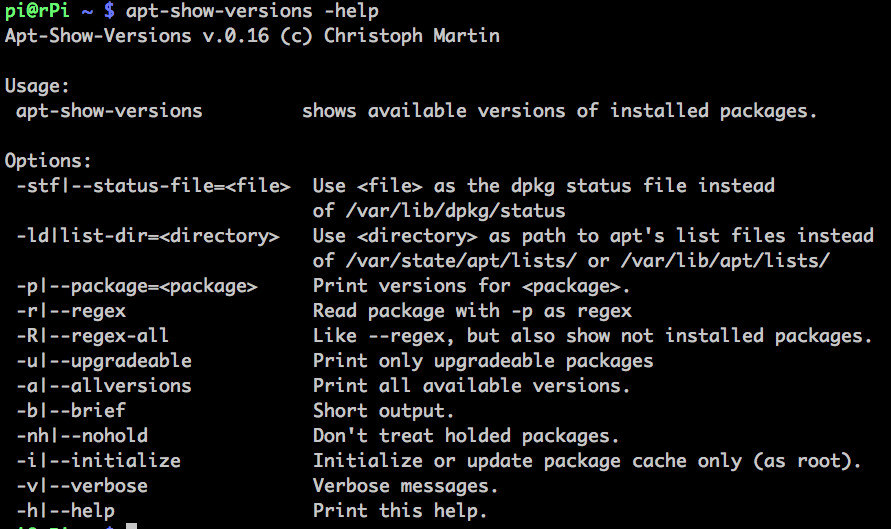
gibt dann eine Anleitung und alle Parameter des Programms aus:

apt-show-versions -help

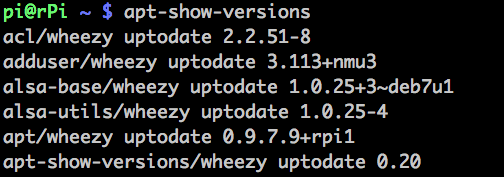
Ein apt-show-versions gibt dann eine Liste aller Package mit Versionsnummern aus, hier ein kleiner Ausschnitt:
apt-show-versions
apt-show-versions

Will man wissen ob es neue Versionen gibt, hilft ein apt-show-versions -u
apt-show-versions -u

Weitere Parameter wie regex ua. siehe in der obigen Onlinehilfe.

Wer möchte kann hier weitere Befehle posten!

Wie können nicht AirPrint fähige Drucker mit Raspberry Pi als AirPrint Server via CUPS Server eingerichtet werden?

Mit AirPrint kann von einem iPad, iPhone, iPod touch und Mac sofort gedruckt werden, ohne vorher Treiber installieren oder Software laden zu müssen. Einfach einen AirPrint-Drucker auswählen und drucken.

Wer keinen AirPrint fähigen Drucker hat, kann ihn mit einen rPi und CUPS dazu leicht verwenden, so das über das iPhone, iPad bzw. Mac gedruckt weden kann.

Es gibt dazu diese gute Anleitung die super mit meinem HP LJ 2600n über das Netzwerk funktioniert. Es sollte aber auch alle anderen Drucker laufen.

Diese Seite kurz zusammengefasst:

Über Browser die Adresse

aufrufen und Option “Freigeben von Druckern welche mit diesem System verbunden sind” aktivieren und den Drucker einrichten.

CUPS Drucker Seite
CUPS Drucker Seite

CUPS Seite Verwaltung

AirPrint einrichten mit dem Py-Script:

Restart:

So jetzt kann von jedem Apple Gerät über AirPrint gedruckt werden. Oder über den Mac.
Tip: Wer Fehler suchen muss, kann in der
/etc/cups/cupsd.conf
Datei den LogLevel warn auf
LogLevel debug2
setzen. Dann werden mehr Ausgaben nach /var/log/cups/error_log geschrieben. Man kann sich diese Datei auch mit
tail -n 100 -f /var/log/cups/error_log
ausgeben lassen. Damit die geänderten Einstellungen wirksam werden, muss der CUPS Server mit
sudo service cups restart
restartet werden.

Wenn ein virtuelle PDF-Drucker mit cups-pdf eingerichtet wird, werden die PDFs default mäßig in
/var/spool/cups-pdf/ANONYMOUS
gespeichert. So können, ohne das ein Drucker angeschlossen ist, jederzeit von iPhone, iPad und Mac nach PDF „gedruckt“ werden.
Der PDF-Drucker kann so eingestellt werden:
Bildschirmfoto 2013-12-25 um 10.32.32

Super! Klappt es bei Dir auch?

Habe noch diese gute Anleitung mit vielen Fotos in engl. gefunden.

Wie kann die BackTrack Linux Penetration Testing und Security Auditing Linux Distribution Kali auf einem Raspberry Pi installiert werden?

Zuerst das gepackte Kali Image kali-linux-1.0.5-armel-rpi.img.xz (ca. 2 GB) von Kali.org herunter laden. Auch noch die beiden Signatur Dateien SHA1SUMS und SHA1SUMS.gpg aus dem gleichen Verzeichnis.

(Optional Signatur/Unterschrift vergleichen)

(Optional) Checksumme des geladenen Archive vergleichen. Auf der Kali Homepage ist die SHA1Sum angegeben (61dfcf2272d5f63345c29f0d2c92c630777856ab). Um die zu vergleichen muss auf dem Mac noch mit

das Checksummenprüfprogramm installiert werden, wenn es nicht schon vorhanden ist. Das ist default bei Mac OS X 10.9.1 nicht der Fall. Dann der Aufruf

um die SHA1Sum Checksumme anzuzeigen.
Bei meiner Version wird diese Checksumme ausgegeben 61dfcf2272d5f63345c29f0d2c92c630777856ab kali-linux-1.0.5-armel-rpi.img.xz. Verglichen mit der angegebenen. Beide gleich. Alles ok!

Die Datei kali-linux-1.0.5-armel-rpi.img.xz entpacken wir erhalten dann die kali-linux-1.0.5-armel-rpi.img (es sind dann ca. 8 GB) mit

Image nun auf eine mind. 8GB SD-Karte schreiben, vorher schauen wo die SD-Karte gemountet wurde.
Achtung! Bei falschem Ziel kann evl. die ganze Festplatte gelöscht werden!

Stunden später.

Evl. schauen wie weit das Kopieren ist, indem in einem anderem Terminal die ProzessId ermitteln wird mit:

Unmounten der SD-Karte wenn alles fertig.

Mit ssh anmelden im Terminal:

Passwort: toor

Nun muss nur noch der SSH Schlüssel und das Root Passwort geändert werden, da alle Images das gleiche verwenden.

Evl. vorhandenen SSH Key löschen in

Root Passwort ändern mit

So jetzt kann mit dem Kali Linux auf dem rPi gearbeitet werden.

Mit gui vorher startx starten.

Viel Spaß.

Hast Du Vorschläge für die Anwendung?

Erster Test der Fritz!Box OS-Version 06.01 (update von 05.59).

Es gibt für die FRITZ!Box 7490 ein neues FRITZ!OS 06.01.

Diese Features sind angegeben, waren aber auch schon in 05.59 zum grossen Teil vorhanden:

  • WLAN-Gastzugang erweitert zu Privater Hotspot
  • Live TV mit Tablet, Notebook und Smartphone ansehen
  • Bereit für VDSL-Vectoring-Angebote der Netzbetreiber
  • Kindersicherung mit einem gemeinsamen Budget für mehrere Geräte
  • Smart Home: Gruppenschaltung von mehreren Aktoren ermöglicht
  • MyFRITZ! Zugang zu Sprachnachrichten, Smart Home und FRITZ!NAS für mobile Geräte erneuert
  • Diagnose überprüft DSL, Internet und Heimnetz

Nach dem Backup und installation über die Web-Gui der FritzBox, lief alles wie bisher. Der ganze Vorgang dauerte ca. 10 min. und es konnten keine Datenverluste bei den Einstellungen beobachtet werden.

Sieht also gut aus! Wie läuft es bei Euch?

{Update} Siehe auch aktuellen Artikel über Teredo-Server. Der ist nach dem update in der default Einstellung blockiert. Gut so!